

Với những người yêu film thì không gì tuyệt vời hơn là họ có thể thưởng thức những bộ film yêu thích trên dàn PC, trên chiếc laptop, trên hệ thống media tại nhà của mình. Và ngoài phần cứng mạnh mẽ ra, điều cần thiết nhất để trải nghiệm film ảnh có thể trở nên trọn vẹn chính là một chương trình chơi video thật mạnh mẽ. Thật vậy, mỗi người đều có một tùy chọn khác nhau và cách tinh chỉnh từng chương trình cũng không giống nhau. Chỉ Windows Media Player không thôi thì chưa đủ, chúng ta còn cần nhiều hơn thế nữa. Bài viết sau đây sẽ cho bạn tham khảo một số chương trình chơi video mạnh mẽ nhất hiện nay trên Windows.

1 – VLC Media Player

Nhắc đến các chương trình chơi video đỉnh của đỉnh mà không có tên VLC thì quả là một thiếu sót rất lớn rồi đấy nhé. Vừa là một chương trình miễn phí, vừa mang trong mình nhiều tính năng đỉnh như hỗ trợ stream từ thiết bị này sang thiết bị khác – có thể phát các đài radio – stream video online từ các địa chỉ xem video như YouTube hoặc Vimeo – hỗ trợ gần như toàn bộ các định dạng video và audio hiện có, v.v… VLC chiếm được tình cảm của tuyệt đại đa số người dùng (tác giả bài này cũng có phần trong đó nữa). Các định dạng phụ đề cũng được hỗ trợ rất tốt để có thể giúp người dùng thuận tiện hơn trong khi thưởng thức film.
Giao diện của VLC được tối giản và không có bất kì quảng cáo nào gây khó chịu cho người dùng, nó cũng không xâm phạm đến quyền riêng tư của họ. Một khi bạn đã cài VLC vào máy rồi thì cứ thế mà chơi nhạc hoặc xem film thôi, không cần phải cài thêm các bộ codec phụ bên ngoài nữa. Tính năng thay đổi skin của VLC cũng rất thú vị khi hãng sản xuất và cộng đồng người dùng đều update các skin của mình lên mạng hàng ngày.
Download tại đây: http://www.videolan.org/vlc/
Hướng dẫn tùy chỉnh VLC: http://malwaretips.com/threads/vlc-media-player-some-useful-settings.30774/
Một số thủ thuật thú vị: http://xaviesteve.com/4242/best-vlc-media-player-tricks-tips-must-know/
2 – KMPlayer

Anh chàng tới từ xứ sở Kim Chi này cũng không hề chịu “thua kém bạn bè” khi mang trong mình khả năng chơi các định dạng video 3D, 2K, 4K và uHD thật mượt mà và không tốn nhiều tài nguyên phần cứng. Khác với VLC, KMPlayer cho phép người dùng cài đặt các bộ codec bên ngoài để bổ sung thêm tính năng cho mình.
Tính chơi DVD của KMPlayer đã tuyệt rồi, tính năng tinh chỉnh màn hình còn tuyệt vời hơn. Khi sử dụng tính năng này, KMPlayer sẽ ép toàn bộ các video phát ra phải theo tỉ lệ của người dùng định trước (ví dụ video có tỉ lệ 21:9 mà người dùng muốn xem ở 16:9 thì video đó sẽ bị ép về 16:9). KMPlayer cũng có thêm một điểm cộng nữa là trình biên tập phụ đề được tích hợp sẵn.
Download tại đây: http://www.kmplayer.com/
3 – GOM Media Player
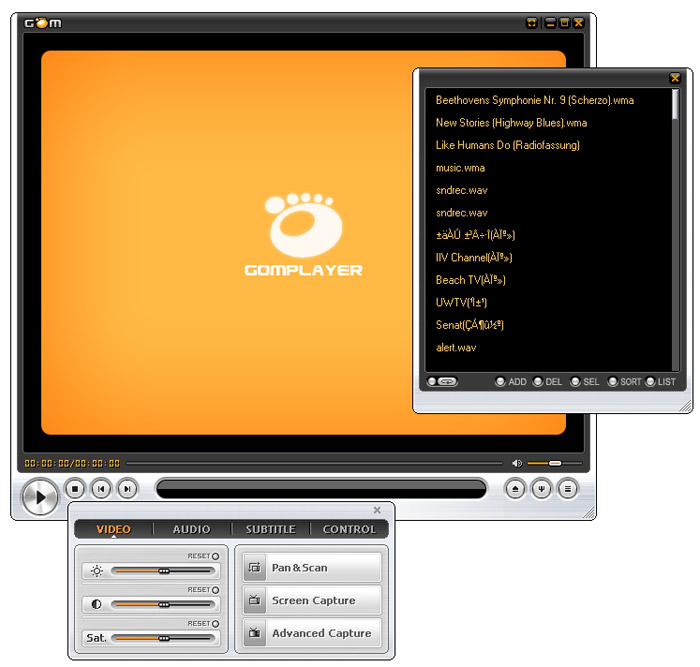
GOM Media Player đến từ GOM Lab và nó đã ghi tên mình vào danh sách những chương trình media tốt nhất. Nó hỗ trợ rất nhiều định dạng audio và video thông dụng. GOM cũng có nhiều tính năng tiên tiến như điều khiển tốc độ playback, điều chỉnh các hiệu ứng video, ghi âm audio, màn hình repeat A-B, v.v… Một thứ nữa mà người dùng ít biết là tính năng Preview của GOM, tính năng này đặc biệt hữu dụng khi bạn đang tải từng phần video trên mạng về và nôn nóng muốn xem. Cụ thể hơn thì bạn download một đoạn video nào đó, nó được chia ra nhiều phần như P1 P2 P3 P4 v.v… khi bạn download xong P1 thì GOM có thể play phần P1 đó trước và tiếp tục play các phần khác. Nói tóm lại thì GOM Media Player là một chương trình cực kì ấn tượng.
Tương tự như VLC, GOM cũng hỗ trợ rất nhiều skin đẹp.
Download tại đây: http://player.gomlab.com/
4 – MPC-HC

MPC-HC là viết tắt của cụm Media Player Classic – Home Cinema. Nhẹ, mượt, không ngốn phần cứng nhiều, không có toolbar quảng cáo… là những ưu điểm của nó. Có nhiều file video lớn các chương trình khác không chơi được, MPC-HC có thể đảm trách thay. Các tính năng hữu dụng khác của MPC-HC là sử dụng các tổ hợp phím – phím tắt, thu gọn thanh menu, điều chỉnh kích cỡ màn hình và nhiều hơn nữa. Chương trình này hoàn toàn miễn phí.
Download tại đây: https://mpc-hc.org/
5 – K-Lite Mega Codec Pack
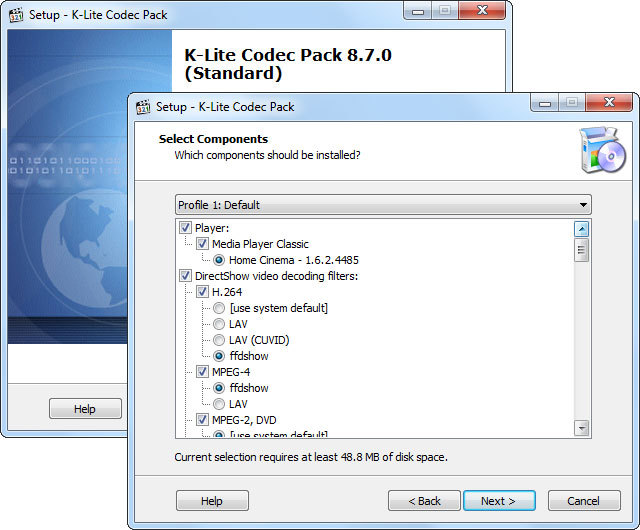
Có thể nói không ngoa rằng gói codec này chính là thuốc tăng lực cho các chương trình media như Windows Media Player, KMPlayer nữa. Một khi cài xong và thiết lập, từ một chương trình gần như vô dụng thì Windows Media Player đã có thể chơi rất nhiều định dạng media khác nhau… tuy nhiên thi thoảng thì vấn đề playback cũng phát sinh lỗi (không chơi nhạc FLAC được, chơi video sẽ bị thoát ra, v.v…) nhưng tỉ lệ không cao lắm. Nếu ai thích trung thành với Windows Media Player thì có thể sử dụng K-Lite Mega Codec Pack (sử dụng gói Mega sẽ có nhiều codec hơn gói Codec Pack thông thường).
Download tại đây (update thường xuyên khi có phiên bản mới hơn): http://filehippo.com/download_klite_mega_codec/
Ngoài 5 chương trình trên đây thì các bạn có thể thử qua những cái tên sau, chúng cũng mạnh mẽ không kém đâu: Potplayer, DivX Player, Real Player, UMPlayer, Plex, SMPlayer.
1 – VLC Media Player
Nhắc đến các chương trình chơi video đỉnh của đỉnh mà không có tên VLC thì quả là một thiếu sót rất lớn rồi đấy nhé. Vừa là một chương trình miễn phí, vừa mang trong mình nhiều tính năng đỉnh như hỗ trợ stream từ thiết bị này sang thiết bị khác – có thể phát các đài radio – stream video online từ các địa chỉ xem video như YouTube hoặc Vimeo – hỗ trợ gần như toàn bộ các định dạng video và audio hiện có, v.v… VLC chiếm được tình cảm của tuyệt đại đa số người dùng (tác giả bài này cũng có phần trong đó nữa). Các định dạng phụ đề cũng được hỗ trợ rất tốt để có thể giúp người dùng thuận tiện hơn trong khi thưởng thức film.
Giao diện của VLC được tối giản và không có bất kì quảng cáo nào gây khó chịu cho người dùng, nó cũng không xâm phạm đến quyền riêng tư của họ. Một khi bạn đã cài VLC vào máy rồi thì cứ thế mà chơi nhạc hoặc xem film thôi, không cần phải cài thêm các bộ codec phụ bên ngoài nữa. Tính năng thay đổi skin của VLC cũng rất thú vị khi hãng sản xuất và cộng đồng người dùng đều update các skin của mình lên mạng hàng ngày.
Download tại đây: http://www.videolan.org/vlc/
Hướng dẫn tùy chỉnh VLC: http://malwaretips.com/threads/vlc-media-player-some-useful-settings.30774/
Một số thủ thuật thú vị: http://xaviesteve.com/4242/best-vlc-media-player-tricks-tips-must-know/
2 – KMPlayer
Anh chàng tới từ xứ sở Kim Chi này cũng không hề chịu “thua kém bạn bè” khi mang trong mình khả năng chơi các định dạng video 3D, 2K, 4K và uHD thật mượt mà và không tốn nhiều tài nguyên phần cứng. Khác với VLC, KMPlayer cho phép người dùng cài đặt các bộ codec bên ngoài để bổ sung thêm tính năng cho mình.
Tính chơi DVD của KMPlayer đã tuyệt rồi, tính năng tinh chỉnh màn hình còn tuyệt vời hơn. Khi sử dụng tính năng này, KMPlayer sẽ ép toàn bộ các video phát ra phải theo tỉ lệ của người dùng định trước (ví dụ video có tỉ lệ 21:9 mà người dùng muốn xem ở 16:9 thì video đó sẽ bị ép về 16:9). KMPlayer cũng có thêm một điểm cộng nữa là trình biên tập phụ đề được tích hợp sẵn.
Download tại đây: http://www.kmplayer.com/
Cách tùy chỉnh KMPlayer
3 – GOM Media Player
GOM Media Player đến từ GOM Lab và nó đã ghi tên mình vào danh sách những chương trình media tốt nhất. Nó hỗ trợ rất nhiều định dạng audio và video thông dụng. GOM cũng có nhiều tính năng tiên tiến như điều khiển tốc độ playback, điều chỉnh các hiệu ứng video, ghi âm audio, màn hình repeat A-B, v.v… Một thứ nữa mà người dùng ít biết là tính năng Preview của GOM, tính năng này đặc biệt hữu dụng khi bạn đang tải từng phần video trên mạng về và nôn nóng muốn xem. Cụ thể hơn thì bạn download một đoạn video nào đó, nó được chia ra nhiều phần như P1 P2 P3 P4 v.v… khi bạn download xong P1 thì GOM có thể play phần P1 đó trước và tiếp tục play các phần khác. Nói tóm lại thì GOM Media Player là một chương trình cực kì ấn tượng.
Tương tự như VLC, GOM cũng hỗ trợ rất nhiều skin đẹp.
Download tại đây: http://player.gomlab.com/
Hướng dẫn cài đặt và tùy chỉnh:
4 – MPC-HC
MPC-HC là viết tắt của cụm Media Player Classic – Home Cinema. Nhẹ, mượt, không ngốn phần cứng nhiều, không có toolbar quảng cáo… là những ưu điểm của nó. Có nhiều file video lớn các chương trình khác không chơi được, MPC-HC có thể đảm trách thay. Các tính năng hữu dụng khác của MPC-HC là sử dụng các tổ hợp phím – phím tắt, thu gọn thanh menu, điều chỉnh kích cỡ màn hình và nhiều hơn nữa. Chương trình này hoàn toàn miễn phí.
Download tại đây: https://mpc-hc.org/
Hướng dẫn cài đặt và tùy chỉnh:
5 – K-Lite Mega Codec Pack
Có thể nói không ngoa rằng gói codec này chính là thuốc tăng lực cho các chương trình media như Windows Media Player, KMPlayer nữa. Một khi cài xong và thiết lập, từ một chương trình gần như vô dụng thì Windows Media Player đã có thể chơi rất nhiều định dạng media khác nhau… tuy nhiên thi thoảng thì vấn đề playback cũng phát sinh lỗi (không chơi nhạc FLAC được, chơi video sẽ bị thoát ra, v.v…) nhưng tỉ lệ không cao lắm. Nếu ai thích trung thành với Windows Media Player thì có thể sử dụng K-Lite Mega Codec Pack (sử dụng gói Mega sẽ có nhiều codec hơn gói Codec Pack thông thường).
Download tại đây (update thường xuyên khi có phiên bản mới hơn): http://filehippo.com/download_klite_mega_codec/
Hướng dẫn cài đặt và tùy chỉnh:
Ngoài 5 chương trình trên đây thì các bạn có thể thử qua những cái tên sau, chúng cũng mạnh mẽ không kém đâu: Potplayer, DivX Player, Real Player, UMPlayer, Plex, SMPlayer.


