

Trong phiên bản mới nhất mang tên Marshmallow lần này, chú robot xanh Android sẽ mang đến cho chúng ta rất nhiều điều thú vị…

Text ở màn hình khóa có màu đậm hơn
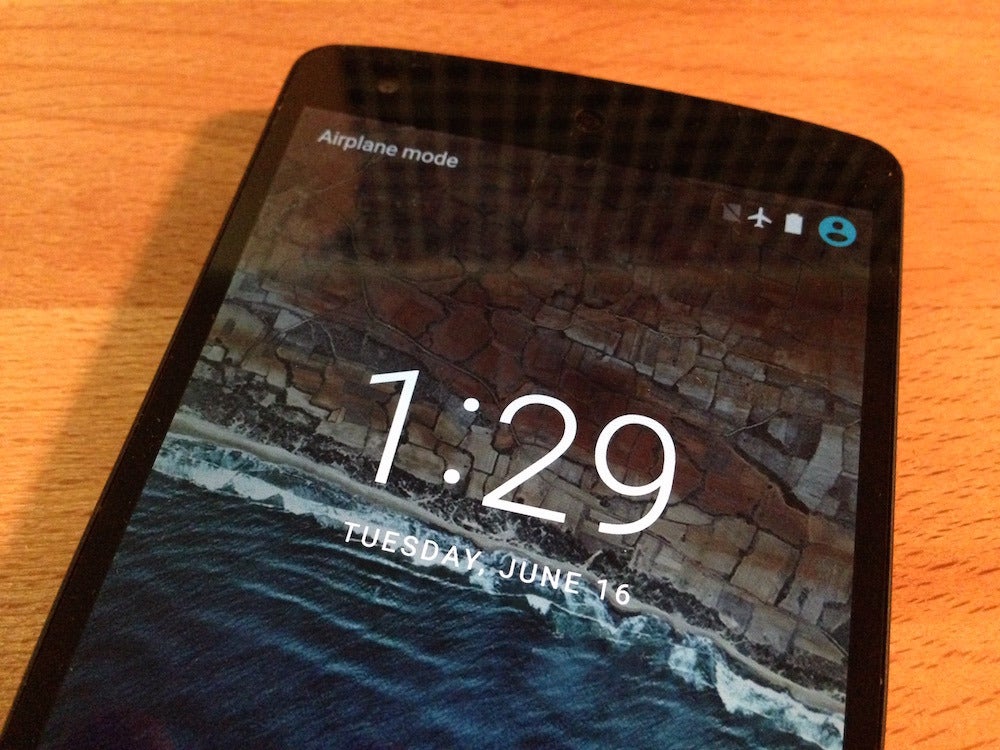
Ở màn hình khóa của phiên bản Marshmallow này, bạn sẽ thấy màu text của đồng hồ đã trở nên đậm hơn. Sự thay đổi này dù chỉ là rất nhỏ nhưng sẽ khiến cho người dùng dễ theo dõi thông tin hơn.
Khi bạn reboot thiết bị thì boot animation cũng đã được làm mới đấy, hãy thử xem.
Vẫn có Easter Egg
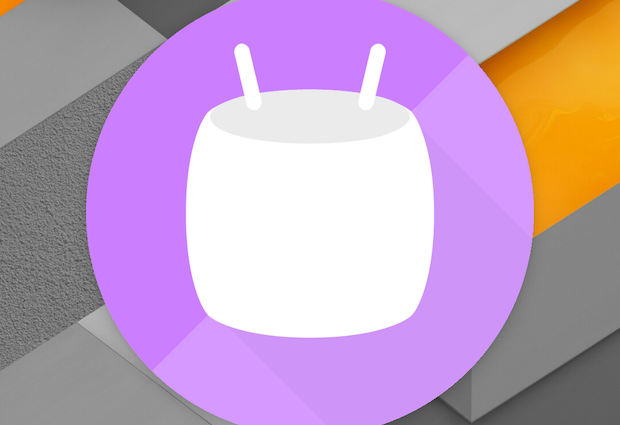
Trong bất kì một phiên bản Android nào thì Google cũng đều ẩn một Easter Egg vào trong đó cả, Marshmallow lần này cũng không ngoại lệ.
Truy cập vào Settings -> About phone, chạm vào Android version liên tục cho đến khi một chữ M xuất hiện. Chạm vào đó một lần nữa, một biểu tượng khác sẽ hiện ra. Tiếp tục chạm và giữ tay ở biểu tượng đó trong vòng 1 đến 2 giây, sau đó lặp lại quá trình này một lần nữa thì game Flappy Android sẽ xuất hiện. Sau khi chơi chán chê rồi thì bấm Home để quay về màn hình chủ nhé.
Google đã sử dụng logo mới
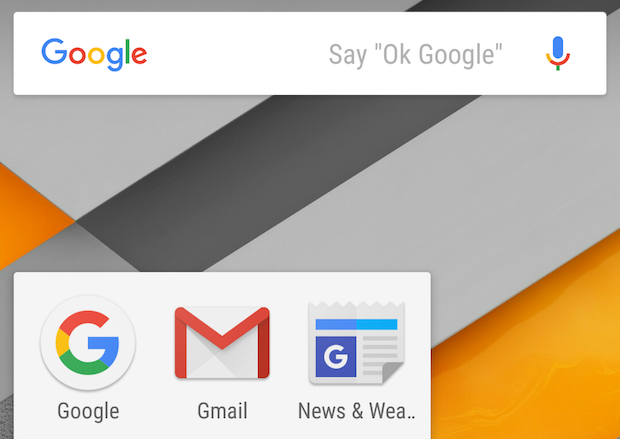
Trong phiên bản mới Marshmallow này, Google đã sử dụng logo mới với một vòng tròn trắng ở ngoài và chữ G có 4 màu ở trong. Bạn sẽ nhận thấy điều này trong quá trình sử dụng.
Bảng thông báo ở màn hình khóa được làm mới

Google đã cải tiến bảng thông báo này để người dùng có một giao diện trực quan nhất, dễ hiểu nhất và dễ sử dụng nhất.
Tìm kiếm Google Now bằng giọng nói từ màn hình khóa
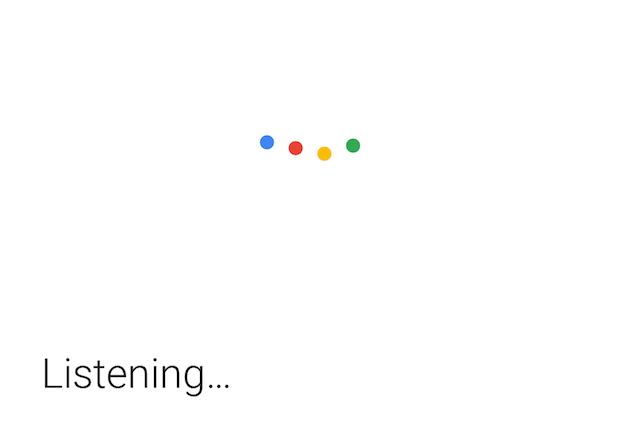
Từ trên màn hình khóa, bạn sẽ thấy biểu tượng tìm kiếm bằng giọng nói của Google Now. Chỉ cần swipe từ góc trái màn hình để bắt đầu tìm kiếm.
App Drawer đã được thiết kế lại
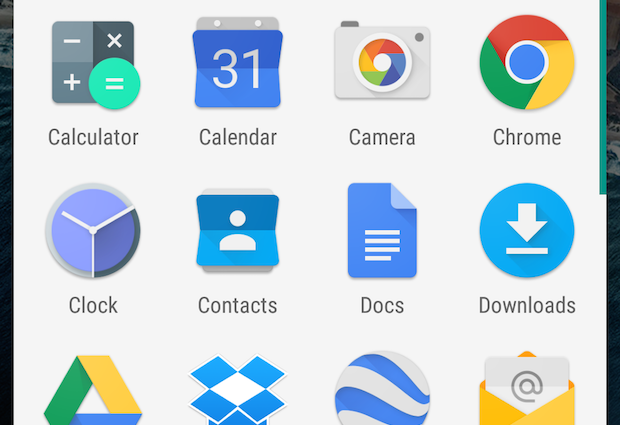
App drawer trong Marshmallow đã được thiết kế kĩ lưỡng hơn. Đầu tiên, nó chỉ có một màn hình duy nhất và người dùng chỉ việc cuộn từ trên xuống dưới hoặc ngược lại chứ không cần tràn lan ra nhiều trang như trước đây nữa. Danh sách các ứng dụng được sắp xếp theo thứ tự alphabet và nếu bạn dùng ngón tay cái bên phải để đè lên một biểu tượng nào đó thì bạn sẽ thấy thứ tự sắp xếp của nó.
Truy cập nhanh vào danh sách những ứng dụng hay dùng
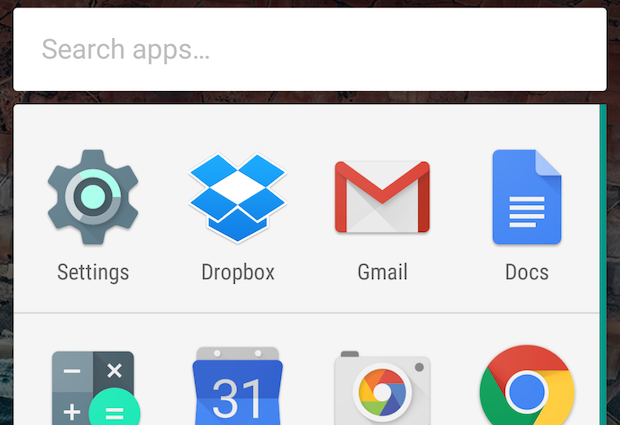
Bạn sẽ có một thanh bar hiển thị danh sách những ứng dụng mà bạn hay dùng nhất. Thanh bar này cũng sẽ hiển thị khi bạn dùng thanh tìm kiếm ở màn hình chủ hoặc màn hình tìm kiếm Google Now.
Tìm kiếm trong App Drawer
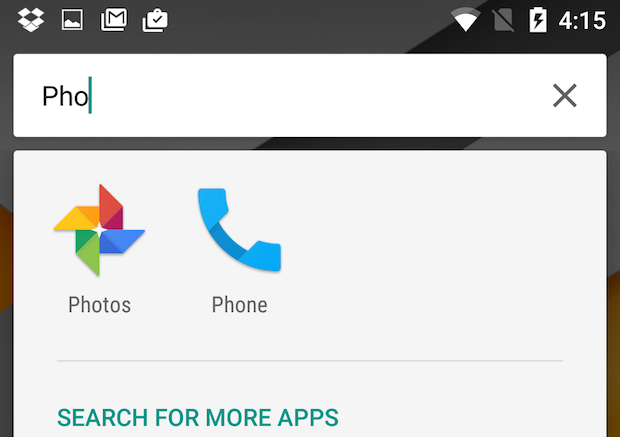
Trong app drawer cũng có một thanh tìm kiếm mới nữa, bạn cũng có thể gõ tên của ứng dụng mình cần tìm một cách nhanh chóng.
Gỡ bỏ ứng dụng ngay từ màn hình chủ

Không cần phải trải qua các bước rườm rà như trước đây, chỉ cần kéo biểu tượng của ứng dụng cần gỡ bỏ vào mục Uninstall ngay trên màn hình chủ là xong.
Wallpaper mới

Phiên bản mới thì sẽ đi kèm với những tấm wallpaper mới rồi. Truy cập vào Settings -> Display -> Wallpaper để kiểm tra nhé.
Volume của các thành phần được chia riêng biệt

Marshmallow sẽ cho phép bạn điều khiển volume của từng thành phần riêng biệt chứ không gộp lại như trước đây nữa.
Menu chia sẻ cũng được thiết kế lại bắt mắt hơn
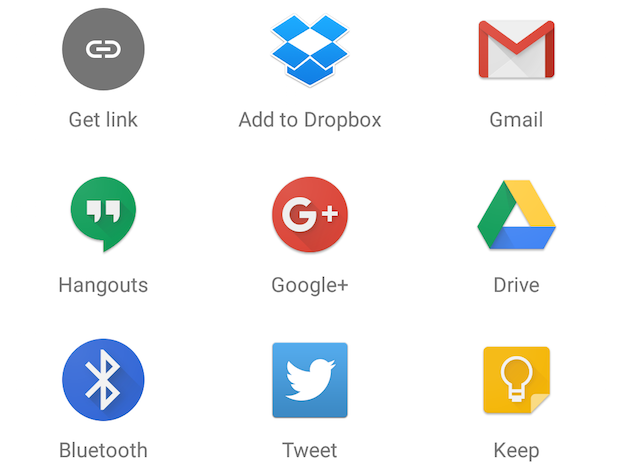
Thay vì một danh sách truyền thống như trước đây thì người dùng sẽ có thêm các tùy chọn chia sẻ bằng một danh sách lưới.
Hợp nhất Google Settings và Settings
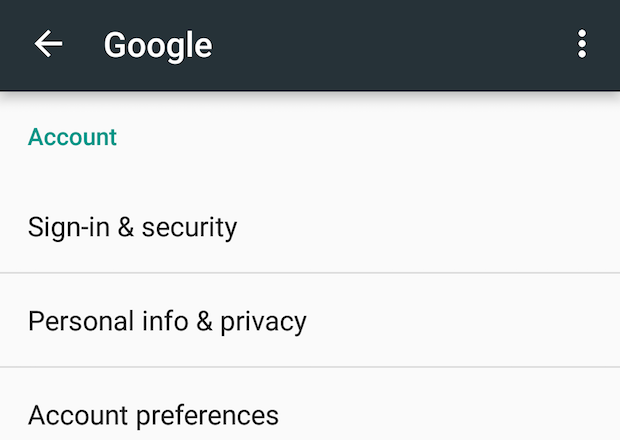
Hai mục này đã hợp nhất làm một trong phiên bản mới, tính thống nhất được tăng cường.
Có theme Dark

Tuy chưa xuất hiện chính thức trong phiên bản final này nhưng tương lai có thể Google sẽ cập nhật thêm.
Chào đón SystemUI Tuner
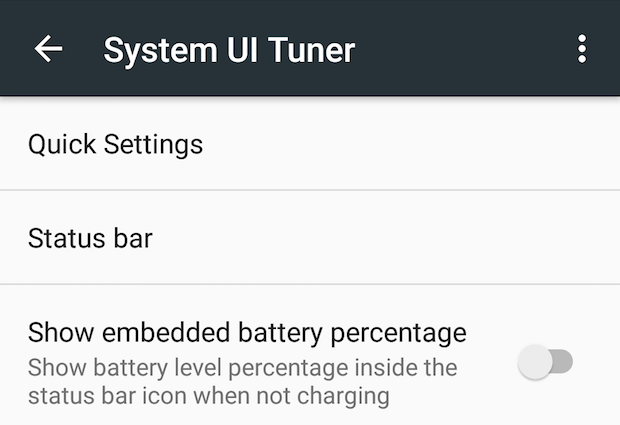
Một công cụ ẩn có tên là SystemUI Tuner cho phép người dùng hiệu chỉnh nhiều thứ trên thiết bị của mình.
Để bật công cụ này lên thì bạn hãy mở thanh thông báo ra, swipe xuống một lần nữa cho đến khi Quick Settings xuất hiện. Bấm vào và giữ biểu tượng bánh răng cưa cho đến khi nó bắt đầu xoay tròn, một thông báo hiện ra và bạn hãy xác nhận bạn muốn bật công cụ này lên. Cuối cùng hãy truy cập vào Settings -> SystemUI Tuner để xem bạn có thể làm được gì với công cụ này nhé.
Cá nhân hóa thanh Quick Settings dễ dàng hơn

Chạm vào thanh Quick Settings, bạn có thể sắp xếp lại thứ tự của các biểu tượng bằng cách kéo và thả.
Chế độ tiết kiệm pin mới
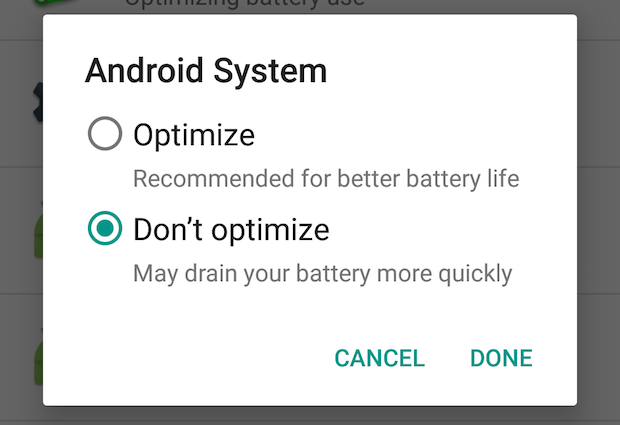
Trên Android Lollipop, người dùng đã có một chế độ tiết kiệm pin rất tuyệt vời. Chuyển sang Android Marshmallow, điều đó còn tuyệt vời hơn nữa khi nó có thể giới hạn nhiều ứng dụng chạy nền hơn lúc thiết bị của người dùng không hoạt động trong một thời gian nhất định.
Nếu bạn không muốn chế độ tiết kiệm pin này ảnh hưởng đến một số ứng dụng nhất định thì bạn có thể làm theo cách sau đây: truy cập vào Settings -> Battery, sau đó lướt tới Options (dấu ba chấm ở góc phải màn hình) rồi chọn Battery optimization. Tiếp tục chạm vào mũi tên chỉ xuống, chọn All apps. Chọn một ứng dụng bất kì, bấm vào Don’t optimize. Cuối cùng chọn Done.
Tắt các thông báo hiện ra ở phía trên màn hình

Để tắt các thông báo này thì hãy truy cập vào Settings -> Sound & notification -> App notifications. Chọn một ứng dụng nào đó mà bạn không muốn nhận thông báo nữa, sau đó chọn tiếp Allow peeking là được.
Chế độ mới: Do Not Disturb
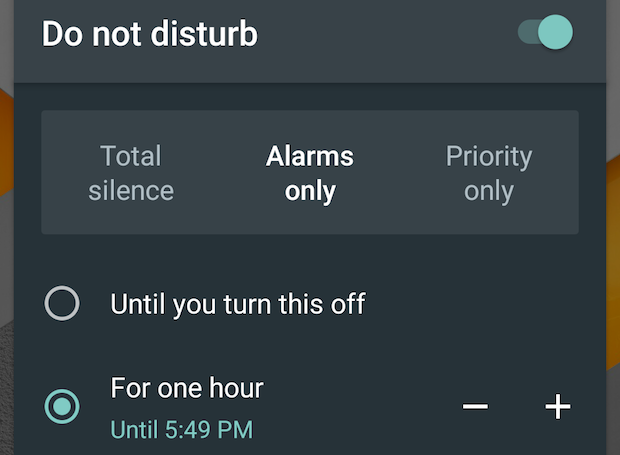
Với chế độ này, người dùng sẽ không còn bị các thông báo từ bất kì ứng dụng nào làm phiền trong một khoảng thời gian nhất định nữa.
Sử dụng bluetooth để cải thiện độ chính xác của GPS
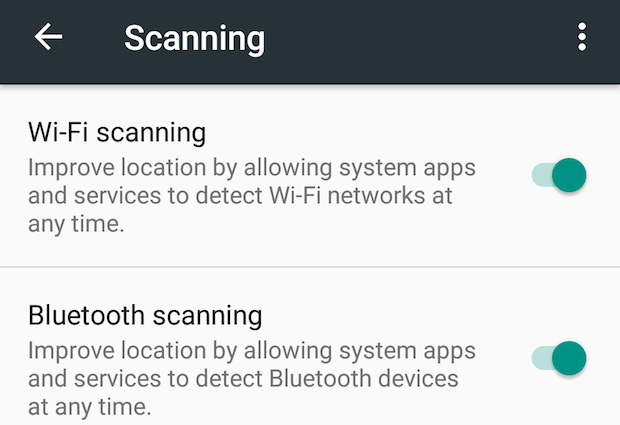
Trong Marshmallow, bạn có thể dùng cả bluetooth để cải thiện vị trí GPS nữa đó. Truy cập vào Settings -> Location -> Options (dấu 3 chấm) -> Scanning.
Quản lý quyền truy cập của các ứng dụng
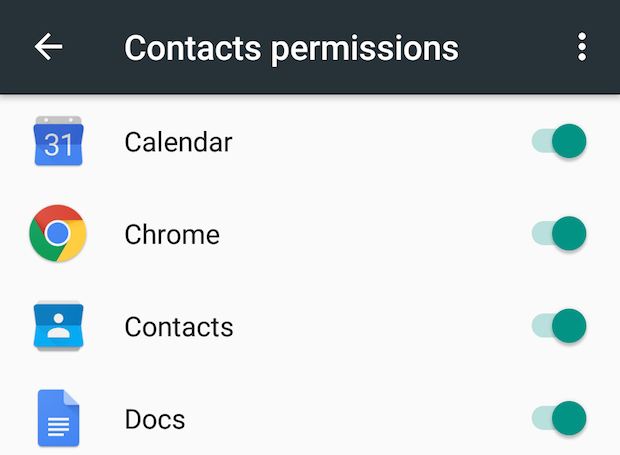
Đây chính là điểm sáng giá nhất của phiên bản Marshmallow lần này. Bạn sẽ quản lý một cách chặt chẽ nhất từ trước tới nay. Truy cập vào Settings -> Apps, chạm vào biểu tượng bánh răng ở góc phải và chọn App permissions. Nếu muốn kiểm soát sâu hơn nữa, chạm vào mục Options và chọn Show system.
Trình quản lý bộ nhớ mới
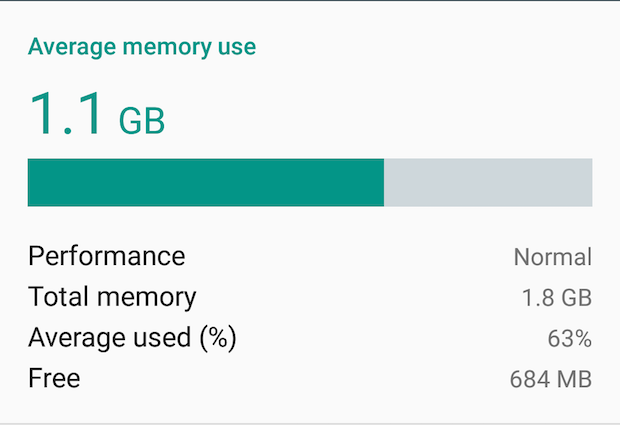
Với trình quản lý bộ nhớ này, bạn sẽ có cái nhìn chi tiết hơn về danh sách các ứng dụng đang chạy trên thiết bị của mình.
Thiết lập ứng dụng mặc định
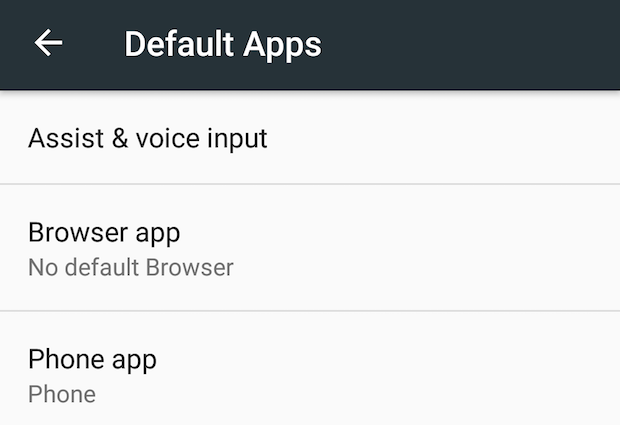
Chúng ta có thể thay đổi bất kì ứng dụng mặc định nào để phục vụ cho các nhu cầu khác nhau như nhắn tin, chat, chụp ảnh, lướt web, nghe nhạc, xem film, v.v… Truy cập vào Settings -> Apps -> chạm vào bánh răng cưa -> Default apps).
Chọn lựa text trên màn hình dễ dàng hơn
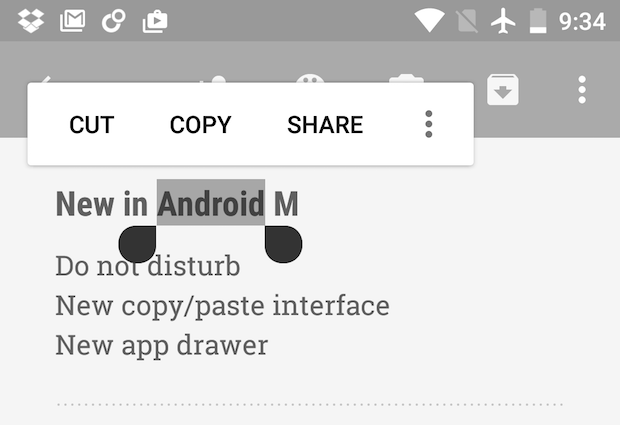
Thay vì hiện ra trên thanh toolbar như trước đây khi chọn text, một bảng thông báo nổi sẽ hiện ra ngay trên đoạn text mà bạn chọn. Chạm vào Options để xem nhiều tính năng hơn.
Xóa hoặc chia sẻ screenshot luôn và ngay
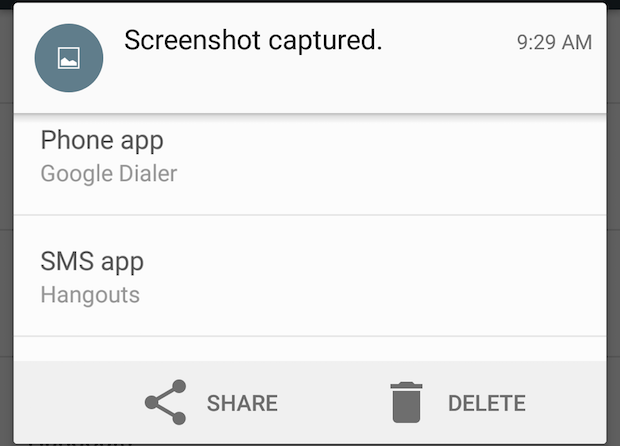
Android Marshmallow cho phép bạn xóa screenshot của mình luôn và ngay bằng cách kéo màn hình thông báo xuống, chạm vào thông báo screenshot và chọn Delete. Hoặc nếu bạn muốn chia sẻ thì bạn cũng có thể chọn Share.
Hỗ trợ Android Pay

Android Pay là một trong 3 hệ thống thanh toán hứa hẹn sẽ thay đổi cục diện của thị trường di động trong thời gian tới, nó sẽ được hỗ trợ rất tốt trên Android Marshmallow.
Text ở màn hình khóa có màu đậm hơn
Ở màn hình khóa của phiên bản Marshmallow này, bạn sẽ thấy màu text của đồng hồ đã trở nên đậm hơn. Sự thay đổi này dù chỉ là rất nhỏ nhưng sẽ khiến cho người dùng dễ theo dõi thông tin hơn.
Khi bạn reboot thiết bị thì boot animation cũng đã được làm mới đấy, hãy thử xem.
Vẫn có Easter Egg
Trong bất kì một phiên bản Android nào thì Google cũng đều ẩn một Easter Egg vào trong đó cả, Marshmallow lần này cũng không ngoại lệ.
Truy cập vào Settings -> About phone, chạm vào Android version liên tục cho đến khi một chữ M xuất hiện. Chạm vào đó một lần nữa, một biểu tượng khác sẽ hiện ra. Tiếp tục chạm và giữ tay ở biểu tượng đó trong vòng 1 đến 2 giây, sau đó lặp lại quá trình này một lần nữa thì game Flappy Android sẽ xuất hiện. Sau khi chơi chán chê rồi thì bấm Home để quay về màn hình chủ nhé.
Google đã sử dụng logo mới
Trong phiên bản mới Marshmallow này, Google đã sử dụng logo mới với một vòng tròn trắng ở ngoài và chữ G có 4 màu ở trong. Bạn sẽ nhận thấy điều này trong quá trình sử dụng.
Bảng thông báo ở màn hình khóa được làm mới
Google đã cải tiến bảng thông báo này để người dùng có một giao diện trực quan nhất, dễ hiểu nhất và dễ sử dụng nhất.
Tìm kiếm Google Now bằng giọng nói từ màn hình khóa
Từ trên màn hình khóa, bạn sẽ thấy biểu tượng tìm kiếm bằng giọng nói của Google Now. Chỉ cần swipe từ góc trái màn hình để bắt đầu tìm kiếm.
App Drawer đã được thiết kế lại
App drawer trong Marshmallow đã được thiết kế kĩ lưỡng hơn. Đầu tiên, nó chỉ có một màn hình duy nhất và người dùng chỉ việc cuộn từ trên xuống dưới hoặc ngược lại chứ không cần tràn lan ra nhiều trang như trước đây nữa. Danh sách các ứng dụng được sắp xếp theo thứ tự alphabet và nếu bạn dùng ngón tay cái bên phải để đè lên một biểu tượng nào đó thì bạn sẽ thấy thứ tự sắp xếp của nó.
Truy cập nhanh vào danh sách những ứng dụng hay dùng
Bạn sẽ có một thanh bar hiển thị danh sách những ứng dụng mà bạn hay dùng nhất. Thanh bar này cũng sẽ hiển thị khi bạn dùng thanh tìm kiếm ở màn hình chủ hoặc màn hình tìm kiếm Google Now.
Tìm kiếm trong App Drawer
Trong app drawer cũng có một thanh tìm kiếm mới nữa, bạn cũng có thể gõ tên của ứng dụng mình cần tìm một cách nhanh chóng.
Gỡ bỏ ứng dụng ngay từ màn hình chủ
Không cần phải trải qua các bước rườm rà như trước đây, chỉ cần kéo biểu tượng của ứng dụng cần gỡ bỏ vào mục Uninstall ngay trên màn hình chủ là xong.
Wallpaper mới
Phiên bản mới thì sẽ đi kèm với những tấm wallpaper mới rồi. Truy cập vào Settings -> Display -> Wallpaper để kiểm tra nhé.
Volume của các thành phần được chia riêng biệt
Marshmallow sẽ cho phép bạn điều khiển volume của từng thành phần riêng biệt chứ không gộp lại như trước đây nữa.
Menu chia sẻ cũng được thiết kế lại bắt mắt hơn
Thay vì một danh sách truyền thống như trước đây thì người dùng sẽ có thêm các tùy chọn chia sẻ bằng một danh sách lưới.
Hợp nhất Google Settings và Settings
Hai mục này đã hợp nhất làm một trong phiên bản mới, tính thống nhất được tăng cường.
Có theme Dark
Tuy chưa xuất hiện chính thức trong phiên bản final này nhưng tương lai có thể Google sẽ cập nhật thêm.
Chào đón SystemUI Tuner
Một công cụ ẩn có tên là SystemUI Tuner cho phép người dùng hiệu chỉnh nhiều thứ trên thiết bị của mình.
Để bật công cụ này lên thì bạn hãy mở thanh thông báo ra, swipe xuống một lần nữa cho đến khi Quick Settings xuất hiện. Bấm vào và giữ biểu tượng bánh răng cưa cho đến khi nó bắt đầu xoay tròn, một thông báo hiện ra và bạn hãy xác nhận bạn muốn bật công cụ này lên. Cuối cùng hãy truy cập vào Settings -> SystemUI Tuner để xem bạn có thể làm được gì với công cụ này nhé.
Cá nhân hóa thanh Quick Settings dễ dàng hơn
Chạm vào thanh Quick Settings, bạn có thể sắp xếp lại thứ tự của các biểu tượng bằng cách kéo và thả.
Chế độ tiết kiệm pin mới
Trên Android Lollipop, người dùng đã có một chế độ tiết kiệm pin rất tuyệt vời. Chuyển sang Android Marshmallow, điều đó còn tuyệt vời hơn nữa khi nó có thể giới hạn nhiều ứng dụng chạy nền hơn lúc thiết bị của người dùng không hoạt động trong một thời gian nhất định.
Nếu bạn không muốn chế độ tiết kiệm pin này ảnh hưởng đến một số ứng dụng nhất định thì bạn có thể làm theo cách sau đây: truy cập vào Settings -> Battery, sau đó lướt tới Options (dấu ba chấm ở góc phải màn hình) rồi chọn Battery optimization. Tiếp tục chạm vào mũi tên chỉ xuống, chọn All apps. Chọn một ứng dụng bất kì, bấm vào Don’t optimize. Cuối cùng chọn Done.
Tắt các thông báo hiện ra ở phía trên màn hình
Để tắt các thông báo này thì hãy truy cập vào Settings -> Sound & notification -> App notifications. Chọn một ứng dụng nào đó mà bạn không muốn nhận thông báo nữa, sau đó chọn tiếp Allow peeking là được.
Chế độ mới: Do Not Disturb
Với chế độ này, người dùng sẽ không còn bị các thông báo từ bất kì ứng dụng nào làm phiền trong một khoảng thời gian nhất định nữa.
Sử dụng bluetooth để cải thiện độ chính xác của GPS
Trong Marshmallow, bạn có thể dùng cả bluetooth để cải thiện vị trí GPS nữa đó. Truy cập vào Settings -> Location -> Options (dấu 3 chấm) -> Scanning.
Quản lý quyền truy cập của các ứng dụng
Đây chính là điểm sáng giá nhất của phiên bản Marshmallow lần này. Bạn sẽ quản lý một cách chặt chẽ nhất từ trước tới nay. Truy cập vào Settings -> Apps, chạm vào biểu tượng bánh răng ở góc phải và chọn App permissions. Nếu muốn kiểm soát sâu hơn nữa, chạm vào mục Options và chọn Show system.
Trình quản lý bộ nhớ mới
Với trình quản lý bộ nhớ này, bạn sẽ có cái nhìn chi tiết hơn về danh sách các ứng dụng đang chạy trên thiết bị của mình.
Thiết lập ứng dụng mặc định
Chúng ta có thể thay đổi bất kì ứng dụng mặc định nào để phục vụ cho các nhu cầu khác nhau như nhắn tin, chat, chụp ảnh, lướt web, nghe nhạc, xem film, v.v… Truy cập vào Settings -> Apps -> chạm vào bánh răng cưa -> Default apps).
Chọn lựa text trên màn hình dễ dàng hơn
Thay vì hiện ra trên thanh toolbar như trước đây khi chọn text, một bảng thông báo nổi sẽ hiện ra ngay trên đoạn text mà bạn chọn. Chạm vào Options để xem nhiều tính năng hơn.
Xóa hoặc chia sẻ screenshot luôn và ngay
Android Marshmallow cho phép bạn xóa screenshot của mình luôn và ngay bằng cách kéo màn hình thông báo xuống, chạm vào thông báo screenshot và chọn Delete. Hoặc nếu bạn muốn chia sẻ thì bạn cũng có thể chọn Share.
Hỗ trợ Android Pay
Android Pay là một trong 3 hệ thống thanh toán hứa hẹn sẽ thay đổi cục diện của thị trường di động trong thời gian tới, nó sẽ được hỗ trợ rất tốt trên Android Marshmallow.
Hạ Thiên
(Thông tin, hình ảnh: Greenbot)
(Thông tin, hình ảnh: Greenbot)


