Nhận xét về Openmoko Neo FreeRunner

bác nào làm vài clip giới thiệu về em nó rồi up lên Youtube đi :D, thấy em này nguồn mở thích quá chỉ sợ mua về không được như ý muốn T_T

Đồng ý luôn. Tiếc là cô em gái cầm máy ảnh đi TQ rồi, nê không quay phim và chup ít ảnh review bản Android để báo cáo với anh em. Sẽ cố gắng thực hiện trong tuần tới anh em nhé:D
 
T.T Bé này ko có camera nhỉ, nếu có thì ít ra cũng quay phim up lên coi tạm đc :D keke
 
Đây là sự kết hợp của TangoGPS trên Neo Freerunner và Google Earth :P

3260812182_cdcc254e1f_o_d.jpg
 
Cái này em chạy bản FDOM. TangoGPS trên FDOM có vẻ ngon hơn trên Om2008.12.

Bước 1 : Cài FDOM
- Em dùng những part sau :
+ Bootloader : gta02v5_and_up-u-boot.bin
+ Kernel : uImage-gta02-stable-3v1n0-git-mixture-2.bin
+ Root Filesystem : Fat_and_Dirty_OM.200809_20081023.rootfs.jffs2
- Note : Em đang ở Linux, lát chuyển sang Win em up những bản này sau nhé.
- Xong thì các bác boot FDOM đi nhé.

Bước 2 : Cài đặt
- Menu/Config/Setting/GPS : off -> on
- Menu/GPS Apps/GPS&Map
o Mở tab Config :
+ Auto dowload map files : tick
+ Current Repository : OSM
+ URI : http://tile.openstreetmap.org/%d/%d/%d.png
+ Cahe Dir : /media/card/maps
Note: chỗ này để lưu map. Các bác nhớ tạo thư mục maps nhé.
+ Xong thì press Save Repository Configuration
o Mở tab Trip
+ Các bác phi ra ngoài trời
+ Chờ một lát cho nó tìm được vệ tinh
Satellites A/B // A là số vệ tinh nó tìm thấy, B là số vệ tinh nó dùng
+ Khi số vệ tinh sử dụng của nó >3 thì "công tơ mét" bắt đầu chạy :D
o Mở tab Map
+ Press autocenter
+ Các bác di chuyển thử xem ;;)
+ Autocenter nó thường không xóa đường cũ. Mẹo là các bác dùng tay lôi màn hình đi tẹo là được.
+ Lúc này các bác chưa thấy bản đồ, chỉ thấy route nó vẽ thôi. Muốn có bản đồ thì các bác connect FR với máy tính qua USB network rồi trên tab Map, click màn hình phát rồi chọn download map nhé. Em chưa setup Wifi được trên FDOM nên phải dùng qua network USB.
+ Các bác muốn xem cái bản map như của em thì làm như sau :
x Mở tab Track
x Configure : các bác chọn thư mục lưu file log ở đây nhé
x Start
x Vác xe ra ngoài đường + cầm theo con Neo chạy vài vòng.
x Stop
x Giờ các bác vào thư mục lưu file log, cop file đấy ra.
x Vì file log đấy không tương thích với Google Earth nên các bác phải convert như sau
1) Convert từ *.log -> *.gpx
#./convert_log_gpx.py abc.log > abc.gpx
Note: script em sẽ up sau.
2) Convert từ *.gpx -> *kmz (cái này Google Earth đọc được)
> Các bác vô trang này nhé http://www.gpsvisualizer.com/
> Browser file *.gpx ban nãy
> Output format thì chọn Google Earth
> Xong thì các bác download file *.kmz đấy về và mở bằng Google Earth (trên Win) là view được ngay.

Ps: tất cả em làm trên Linux (Fedora () nhé. Còn view thì dùng Google Earth trên Win.
 
Cái này em chạy bản FDOM. TangoGPS trên FDOM có vẻ ngon hơn trên Om2008.12.

Bước 1 : Cài FDOM
- Em dùng những part sau :
+ Bootloader : gta02v5_and_up-u-boot.bin
+ Kernel : uImage-gta02-stable-3v1n0-git-mixture-2.bin
+ Root Filesystem : Fat_and_Dirty_OM.200809_20081023.rootfs.jffs2
- Note : Em đang ở Linux, lát chuyển sang Win em up những bản này sau nhé.
- Xong thì các bác boot FDOM đi nhé.

Bước 2 : Cài đặt
- Menu/Config/Setting/GPS : off -> on
- Menu/GPS Apps/GPS&Map
o Mở tab Config :
+ Auto dowload map files : tick
+ Current Repository : OSM
+ URI : http://tile.openstreetmap.org/%d/%d/%d.png
+ Cahe Dir : /media/card/maps
Note: chỗ này để lưu map. Các bác nhớ tạo thư mục maps nhé.
+ Xong thì press Save Repository Configuration
o Mở tab Trip
+ Các bác phi ra ngoài trời
+ Chờ một lát cho nó tìm được vệ tinh
Satellites A/B // A là số vệ tinh nó tìm thấy, B là số vệ tinh nó dùng
+ Khi số vệ tinh sử dụng của nó >3 thì "công tơ mét" bắt đầu chạy :D
o Mở tab Map
+ Press autocenter
+ Các bác di chuyển thử xem ;;)
+ Autocenter nó thường không xóa đường cũ. Mẹo là các bác dùng tay lôi màn hình đi tẹo là được.
+ Lúc này các bác chưa thấy bản đồ, chỉ thấy route nó vẽ thôi. Muốn có bản đồ thì các bác connect FR với máy tính qua USB network rồi trên tab Map, click màn hình phát rồi chọn download map nhé. Em chưa setup Wifi được trên FDOM nên phải dùng qua network USB.
+ Các bác muốn xem cái bản map như của em thì làm như sau :
x Mở tab Track
x Configure : các bác chọn thư mục lưu file log ở đây nhé
x Start
x Vác xe ra ngoài đường + cầm theo con Neo chạy vài vòng.
x Stop
x Giờ các bác vào thư mục lưu file log, cop file đấy ra.
x Vì file log đấy không tương thích với Google Earth nên các bác phải convert như sau
1) Convert từ *.log -> *.gpx
#./convert_log_gpx.py abc.log > abc.gpx
Note: script em sẽ up sau.
2) Convert từ *.gpx -> *kmz (cái này Google Earth đọc được)
> Các bác vô trang này nhé http://www.gpsvisualizer.com/
> Browser file *.gpx ban nãy
> Output format thì chọn Google Earth
> Xong thì các bác download file *.kmz đấy về và mở bằng Google Earth (trên Win) là view được ngay.

Ps: tất cả em làm trên Linux (Fedora () nhé. Còn view thì dùng Google Earth trên Win.

hihi, GPS trên FDOM có vẻ phức tạp nhỉ? chỉ là lấy biên dạng quỹ đạo chuyển động rồi về dùng GoogleEarth để so sánh thôi phải không bạn, chứ không phải soi luôn quỹ đạo trên Openmoko:(
Lát mình đi về quê sẽ thử test cái GPS Track của Android rồi thứ 2 về HN sẽ rè pót sớm:D
 
Được chứ bác. Mình download map rồi dùng ngay trên Neo. Map đấy nó khác map trên Google Earth, trên Google Earth là ảnh thật chụp từ vệ tinh, còn bản map mình dùng trên Neo là bản đồ số, và tất nhiên những ngõ ngách nhỏ thì không thể có được như trên Google Earth.
 
Được chứ bác. Mình download map rồi dùng ngay trên Neo. Map đấy nó khác map trên Google Earth, trên Google Earth là ảnh thật chụp từ vệ tinh, còn bản map mình dùng trên Neo là bản đồ số, và tất nhiên những ngõ ngách nhỏ thì không thể có được như trên Google Earth.

Quá hay, cảm ơn bạn Hakun nhiều nhiều!
Openmoko mới ra mà đã quá nhiều thứ để vọc, anh em làm cái forum riêng chơi đê:D
 
Hiện tại em mới biết cách download trực tiếp map từ openstreetmap về Neo như đã nói ở trên. Cách này rất thủ công và mất nhiều time vì mình muốn xem map ở khu nào và xem ở mức zoom bao nhiêu thì mình phải kéo map trên TangoGPS tới đó. Còn những vùng khác, ví dụ như mình chưa kéo tới bao giờ, thì nó sẽ không có map lưu trong cache cho mình. Em đang mò cách extract map từ Openstreetmap và nhét luôn vào cache. Như thế mình đi đâu cũng sẽ có map miễn là nó đã nằm trong cahe. Xong em sẽ bá cáo anh em :)
 
Hàng đây hàng đây. Em đã extract xong bản đồ Hà Nội dạng slippy map dùng cho TanGPS được. Nó có 17 mức zoom từ 1->17 nhưng em chỉ down từ mức 11->17 thôi. Từ mức 11 đủ cover toàn Hà Nội rồi cứ thế zoom vào đến mức chi tiết nhất 17 là quá ngon rồi. Em demo bản map khi dùng browser xem (lúc xem bằng TangoGPS trên Neo cũng hệt thế này).

Mức 11 :
3267278853_1db26ebbaf_d.jpg


Mức 17 :
3267278855_bcdac14b81_d.jpg


Từ rất overview (mức 11) đến rất chi tiết nhé (mức 17), và các bác cũng có thể tùy chọn mức zoom giữa 11-17.

Và cuối cùng, hàng đây ạ ;) Tầm 20MB các bác nhé. Extract và cop vào thẻ nhớ rồi lúc dùng TangoGPS chỉ cần trỏ thư mục cache đến đó là được.
 
Hàng đây hàng đây. Em đã extract xong bản đồ Hà Nội dạng slippy map dùng cho TanGPS được. Nó có 17 mức zoom từ 1->17 nhưng em chỉ down từ mức 11->17 thôi. Từ mức 11 đủ cover toàn Hà Nội rồi cứ thế zoom vào đến mức chi tiết nhất 17 là quá ngon rồi. Em demo bản map khi dùng browser xem (lúc xem bằng TangoGPS trên Neo cũng hệt thế này).

Mức 11 :
3267278853_1db26ebbaf_d.jpg


Mức 17 :
3267278855_bcdac14b81_d.jpg


Từ rất overview (mức 11) đến rất chi tiết nhé (mức 17), và các bác cũng có thể tùy chọn mức zoom giữa 11-17.

Và cuối cùng, hàng đây ạ ;) Tầm 20MB các bác nhé. Extract và cop vào thẻ nhớ rồi lúc dùng TangoGPS chỉ cần trỏ thư mục cache đến đó là được.

bác đang dùng OS nào vậy FDOM à
 
Mình dùng FDOM bạn ạ. Đang extract thêm bản đồ của Singapore, Osaka và Kyoto. Bác nào có nhu cầu thì down xong em up cho. Có nhiều options, mix tất cả map đấy trong 1 cache folder hoặc chia ra từng thành phố tùy các bác chọn nhé.

FYI: Hiện tại slippy map với file ảnh giống như Google Sat (giống cái map có ảnh em up ở trang trước) đang được xây dựng và test trên TangoGPS. Khi bản này hoàn thành mình có thể view map đó ngay trên Neo, thêm một lựa chọn nữa với bản đồ thật, ngõ nhỏ không đủ ô tô chui vào vẫn se view được :D
 
Em vừa nghí ngoáy vào command line của u-boot, dẫn tới port bản nào cũng không lên :D. Bản Qtopia thì nhát lên nhát không. Thông báo để bác nào nghịch ngợm vào file này của u-boot thì cẩn thận, vì nó file configure của u-boot trong bộ nhớ NOR. May mà em kiếm được bản back up không thì toi :D

Ps: hiện tại bản FDOM của em cũng không thể mount nổi SD Card 2G (mua Phú Thái vẫn còn BH 3 năm nữa :D). Theo như em check thì cái vụ thẻ nhớ này xử lý khá loằng ngoằng. Em mất bao time mà vẫn bó hand.
 
Vụ thẻ này anh gác lại thôi. Một là không có time. Hai là khó lắm :D, để các tín đồ expert của Neo fix, anh chịu :D
 
bác nào làm ơn làm phước hướng dẫn từ đầu cho em với. em tập tọng nghiên cứu con này mà kg biết làm như thế nào? máy em dùng win.
 
bác nào làm ơn làm phước hướng dẫn từ đầu cho em với. em tập tọng nghiên cứu con này mà kg biết làm như thế nào? máy em dùng win.
con này bạn nên dùng Rom android cupcake ấy phân vùng thẻ nhớ thành 2 vùng Là Fat và Ext rồi copy vào thẻ rồi cài!mình cũng mới lám đươc thôi!chúc bạn sớm thành công
 
bác nào có bản koolu android beta 6, 7 gì up cho mình với, hic, link trên trang chủ thì mình ko tài nào vô đc, cả linuxopda.com và koolu , mình cám ơn
 
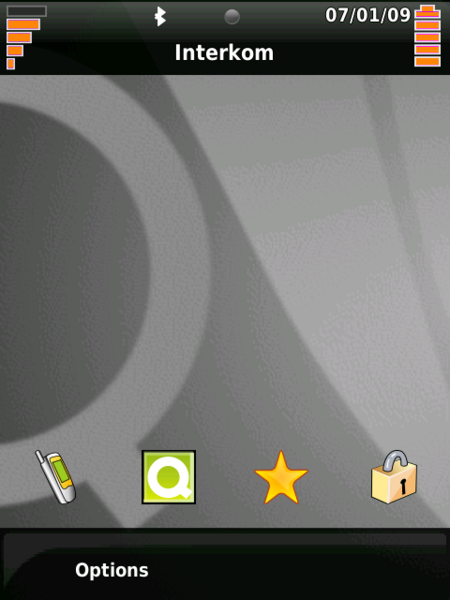
Mấy trang đó bị die rồi bác ạ, tình hình là em sẽ Update bản Qtmoko cho các bác đây ( mới nhất 2010-04-27 )
http://sourceforge.net/projects/qtmoko/files/qtmoko-debian-v22.jffs2/download
http://sourceforge.net/projects/qtmoko/files/uImage-v22.bin/download

450px-Qtmokomain.png


về các ứng dụng thì các bác vào : http://wiki.openmoko.org/wiki/News_Archive nhé, rất nhiều ứng dụng cho những bác mày mò. Em bỏ Neo FreeRunner lâu lắm rồi, nên giờ hơi bị gà mờ :(
 
Em đang dùng Android Cupcake tuy nhiên pin tèo quá, được 1 ngày là ngủm rùi.... nghe nói dùng đc pin nokia, chạy ra dớt ngay BL6C 1100mah về lắp vào chỉ khởi động lên cái biểu tượng android một chút rùi bụp phát tắt ngúm, sạc cũng kô vào .... có ai dùng đc pin nokia chỉ giùm e loại nào thích hợp với, cảm ơn các pák nhiều ...
 
Back
Top