Một số câu hỏi về Apple MAC

Tôi cũng có con Mac Mini, cũng đang muốn nâng memory lên 1GB, bác TuanHa làm xong cho xin tí kinh nghiệm nhé. =D>
 
TuanHA nói:
Em chào các bác,

Đọc hết cái topic xong vật quá em đi mua cái MAC MINI rùi :D

Các bác cho noob hỏi chút về phần mềm ạ:

1. Có cách nào backup toàn bộ ổ cứng của MAC MINI không như ta vẫn làm GHOST trong windows ấy. Có phần mềm nào tương tự như fdisk hoặc partition magic để thao tác phân chia ổ cứng không ạ?

2. Có phần mềm 3D Max cho hệ macintosh không?

3. MAC MINI của em mua là loại 512 Mb 333 (dùng SD Ram thì phải) nếu em muốn nâng cấp lên 1G Ram thì phải mua loại ram đặc biệt nào không hay cư ADATA, KINGMAX, no-name là OK?

4. Đã bác nào mở MAC MINI ra chưa? Có khó không ạ? Em nghĩ sớm muộn cũng phải mở để xem/nâng cấp ạ :D (Máy em mua ở Sing nên đằng nào cũng coi như không có bảo hành :> )

Mong các bác giúp đỡ, có gì em sẽ hỏi tiếp.

3 - Mac Mini dùnh DDR 333hz(pc2700), anh cứ ra của hàng vi tính, nói là mua một thanh DDR 333 hay Ram pc2700 là họ sẽ bán cho anh, mang về nhà tự gắn là được, hoặc là mang MAC đi cho chúng nó thèm hehehe

2 - Hiện tại chưa có 3D max cho MAC

1 - Có công cụ giống như ghost trong windows, nhưng em chưa dùng bao giờ.

4 - Mở MAC cũng không có gì phức tạm lắm, nhưng theo hướng dẫn thì hay hơn
Đây Tài liệu về Mac Mini
Có hướng dẫn chi tiết thay ram, hdd, linh tinh và linh tinh.
Chúc thành công.
 
Cho em hỏi thêm vài câu về MAC MINI

Máy này có 1 ổ chuẩn 80Gb, theo các bác có nên chia thành 2 partition, 1 chứa hệ điều hành, cái còn lại chứa dữ liệu như kiểu Windows hay không?

Em cứ liên tưởng tới windows dùng 1 thời gian thì virus, spyware, phần mềm linh tinh làm hệ thống rất chậm lại phải ghost lại, không hiểu đối với MAC điều này có cần thiết?

Nếu có thì chỉ cho em cách làm chi tiết. Em thử bằng cái Disk Utility của bác P4Bus800 nhưng không được vì hệ thống không cho phép chia ổ cứng có hệ điều hành đang chạy.

Thanks all
 
Muốn chia ổ trong MAC thì bác phải chia ngay từ khi bắt đầu cài đặt hệ điều hành. Chứ cài rồi thì không chia được đâu. Muốn chia thì bác phải cài lại OS. Nói chung là MAC OS rất ổn định và rất ít bị Spy hay Virus phá như Windows, vả lại các ứng dụng khi cài vào MAC không "chui" linh tinh như windows nên rất dễ tìm rác rưởi khi gỡ nó đi (chỉ cần delete là xong). Tuy nhiên, nếu sử dụng lâu dài cũng nên chia cho nó dễ quản lý file.
 
Cảm ơn các bác,

Em đã tìm được chỗ chia ổ của MAC rồi. (Khi khởi động giữ nút C để load installer từ setup CD1) sau đó vào Utilties > Disk Utility...

Cài đặt OS X với Mac mini mất tầm 1 giờ, có gì em sẽ lại hỏi tiếp.

Thank you.
 
Mac Mini Undresse

Cảm ơn bác cuhiep, em vừa mở Mac Mini ra nâng cấp xong.

Cảm giác đầu tiên sau khi nâng cấp là cái Mac Mini nào cũng nên lắp thanh 1G vào. OS X ăn ram kinh, hồi trước em chạy 512Mb quá thiếu, mở Photoshop là free memory hết luôn, hệ thống đẩy tất cả ra file swap làm tốc độ giảm đáng kể còn bây giờ thì ngon roài.

Osin gọi xuống ăn cơm, tí nữa em xin viết thông tin chi tiết. ;)
 
TuanHA nói:
Cảm ơn bác cuhiep, em vừa mở Mac Mini ra nâng cấp xong.

Cảm giác đầu tiên sau khi nâng cấp là cái Mac Mini nào cũng nên lắp thanh 1G vào. OS X ăn ram kinh, hồi trước em chạy 512Mb quá thiếu, mở Photoshop là free memory hết luôn, hệ thống đẩy tất cả ra file swap làm tốc độ giảm đáng kể còn bây giờ thì ngon roài.

Osin gọi xuống ăn cơm, tí nữa em xin viết thông tin chi tiết. ;)
Vậy là chúc mừng anh nhé. Mua được ram rồi. Tuyện đối khi dùng MAC là không được tiết kiệm Ram. hihihi
 
Mac Mini Undressed

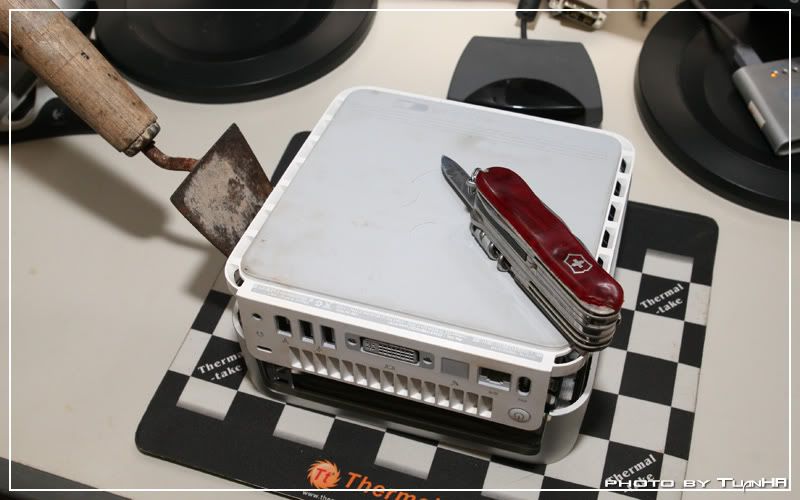
Hướng dẫn mở cuả bác cuhiệp thì mở bằng dao chuyên dụng nhưng em không có nên mượn tạm cái bay trồng cây cuả bố em. hehe

IMG_8580.jpg


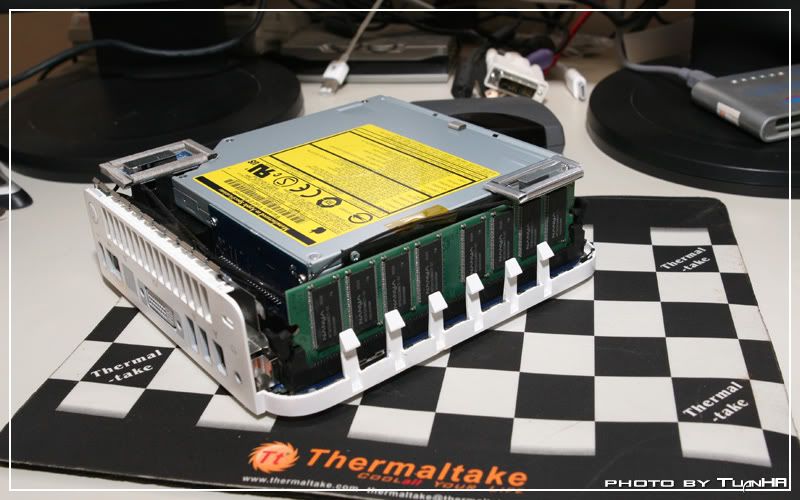
Apple lắp ram DDR 400 CL3 cho Mac Mini nhưng nó thực ra chỉ chạy ở tốc độ 333MHz

IMG_8581.jpg


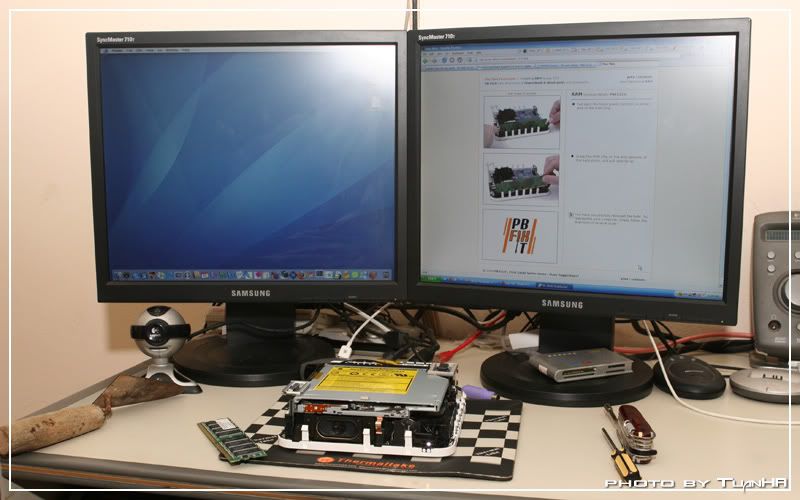
Và cuối cùng em lắp ram 1G vào nó chạy luôn không hỏi han gì về config mới. Ngạc nhiên chưa :D

IMG_8583.jpg
 
ặc
nhìn cái bay của bác mà ghê
đúng là....
 
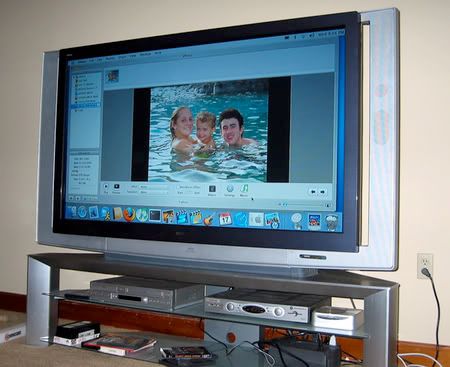
Đây thì MAC mini

macmini.jpg

Hình nhặt được trên mạng.

@TuanHa: Anh chơi cái bay để mở MAC mini thì chắc là mở nhanh lắm nhỉ, Steven Job mà nhìn thấy anh đối xử với con cái nó thế này thì chắc buồn lắm.
 
Những điều thú vị với Mac Mini

Chào các bác.

Em xin tự giới thiệu em là newbie, mới làm quen với Macintosh được 2 tuần nên đang hăng say tìm hiểu. Để cổ vũ phong trào sử dụng Mac trong cộng đồng, em xin viết bài về 1 vài tính năng hữu ích khi em làm quen với Mac Mini. Đây là những điều không hề cao siêu (các bác PRO đừng chê em nhé) nhưng em thấy khá thú vị với những MAC’s newbie như em.

Em cũng viết hướng dẫn theo trường hợp cụ thể với các thiết bị em đang có: Mac Mini, Webcam Logitech Pro 4000, Modem ADSL Zoom X4, đường truyền Internet của FPT. Sau khi xem và hiểu về nguyên tắc, các bác có thể tùy biến theo điều kiện thực tế của các bác.

Yêu Cầu:
a. Máy tính Macintosh: PowerMac, iMac, eMac, PowerBook, iBook, Mac Mini.
b. Đường truyền và modem ADSL
c. Webcam có driver chạy trên nền Macintosh để làm Webcam Server (Ví dụ Logitech Pro 4000)

Bài viết cuả em chia thành các công đoạn sau:

1. Tạo tên miền tĩnh với địa chỉ IP động
2. Thiết kế mạng giữa Mac và ADSL modem
3. Điều khiển Mac từ xa
4. Biến Mac thành Webcam theo dõi.
5. Biến Mac thành Web Server
6. Biến Mac thành FTP Server
 
Phần 1: Thiết nối tên miền tĩnh với địa chỉ IP động

1.1 Mụcđích: Tạo một tên miền cố định cho máy tính tại nhà em để có thể kết nối từ bất kỳ đâu.
1.2 Giải thích: Cũng như nhiều bác ở đây, em sử dụng kết nối ADSL với IP ĐỘNG với gói MegaHOME của FPT. Mỗi khi bật modem (hoặc mất điện hoặc bị disconnect không rõ lý do), FPT lại cấp cho em 1 IP mới. Do vậy nếu đang ở cơ quan, em không thể biết số IP cuả máy tính ở nhà để truy cập từ xa vào. Do vậy em phải dùng 1 dịch vụ MIỄN PHÍ cuả www.dyndns.org để luôn gán địa chỉ IP cuả máy dù là số nào đi nữa với tên miền tuanha.homeip.net. Và sau đây là cách làm.

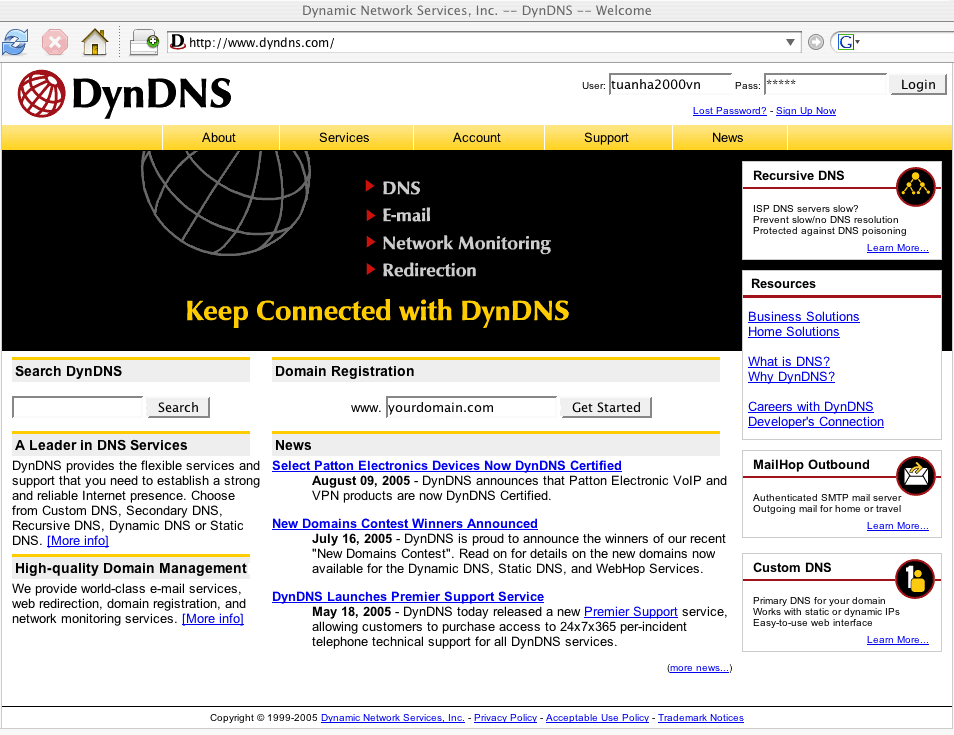
1.3. Vào trang web http://www.dyndns.org đăng ký 1 account miễn phí. Sau khi đăng ký, login vào.
1_3_a.gif


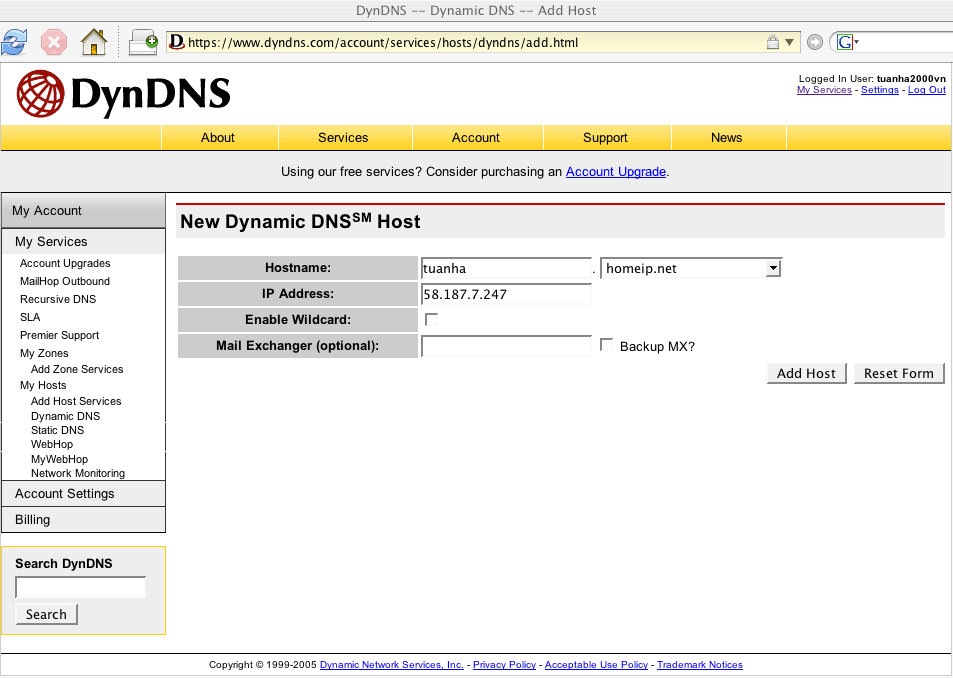
1.4 Chọn Service > DNS Service > Dynamic DNS > Add Dynamic DNS. Em điền tuanha và chọn phần tiếp theo là homeip.net (các bác có thể tuỳ chọn tên miền tuỳ thích)
1_4_a.gif


1.5 Vào mục Support > Download Update Clients > Download DynDNS Updater for Mac download phầnmềm DynDNS Updater.app

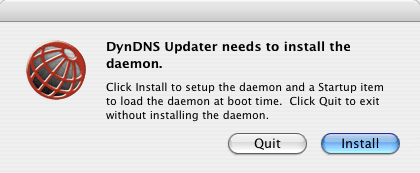
1.6 Chạy file DynDNS Updater.app và chọn Install
1_6_a.gif
 
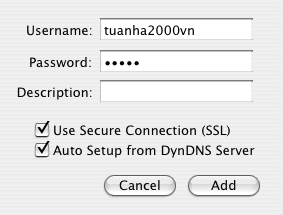
1.7 Chọn Add User, điền vào tên và password vừa đăng ký
1_7_a.gif


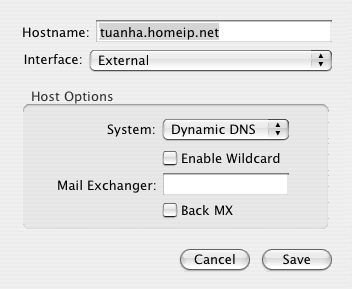
1.8 Phần mềm sẽ download tên miền vừa đăng ký ở website. Chọn và ấn Edit Host để sưả. Hostname: tuanha.homeip.net, Interface chọn External (lưu ý là chọn External nhé) và bấm Save
1_8_a.gif


Như vâỵ là xong phần 1, từ giờ trở đi, mỗi khi IP có đổi, em luôn tìm được thông qua tên miền tuanha.homeip.net

XONG PHẦN 1: Tạo tên miền tĩnh với địa chỉ IP động. Các phần sau đơn giản và dễ hơn hehe
 
Phần 2. Thiết kế mạng giữa Mac và ADSL modem

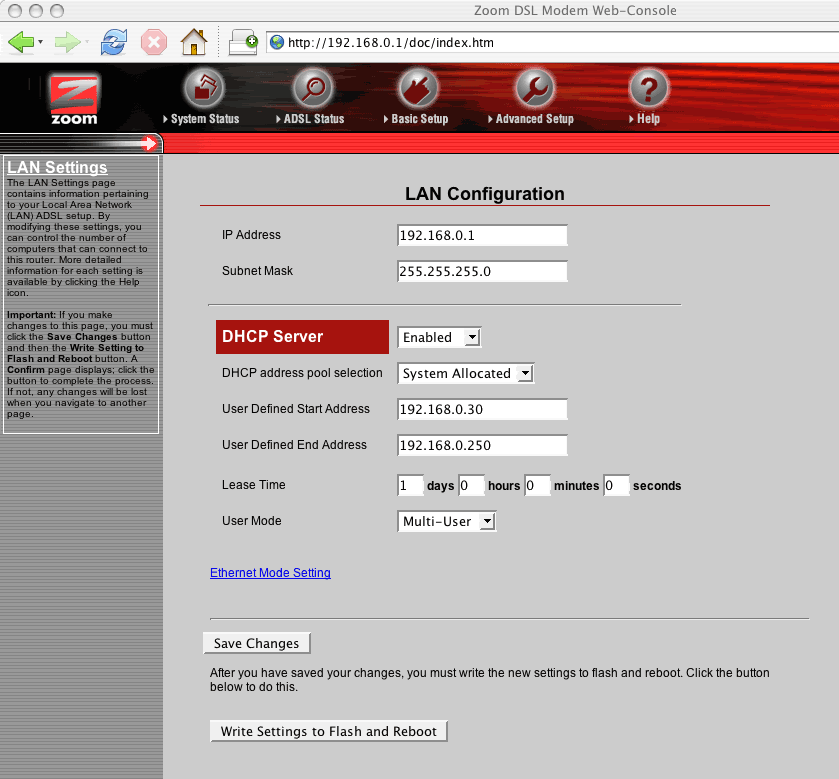
2.1. Cấu hình modem: Theo mặc định, địa chỉ IP của modem Zoom X4 là 10.0.0.2. Từ trình duyệt, gõ http://10.0.0.2 một cửa sổ hiện ra bác điền username: admin và password: zoomadsl và ấn OK. Vào Advanced Setup, chọn Lan Settings, gõ IP Address là 192.168.0.1 và Subnet Mask là 255.255.255.0 Ấn Write Settings to Flash and Reboot. Modem sẽ khởi động lại với địa chỉ IP mới là 192.168.0.1
2_1_a.gif


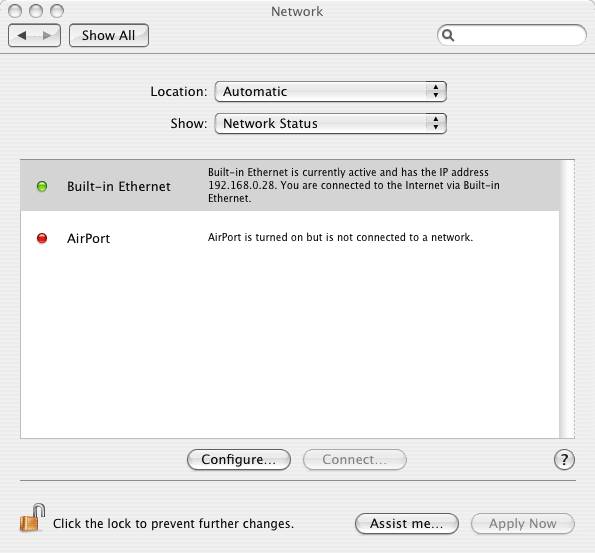
2.2 Cấu hình Mac Mini: Bấm vào biểu tượng quả táo trên cùng bên trái, chọn System Preference, chọn Network
2_2_a.gif


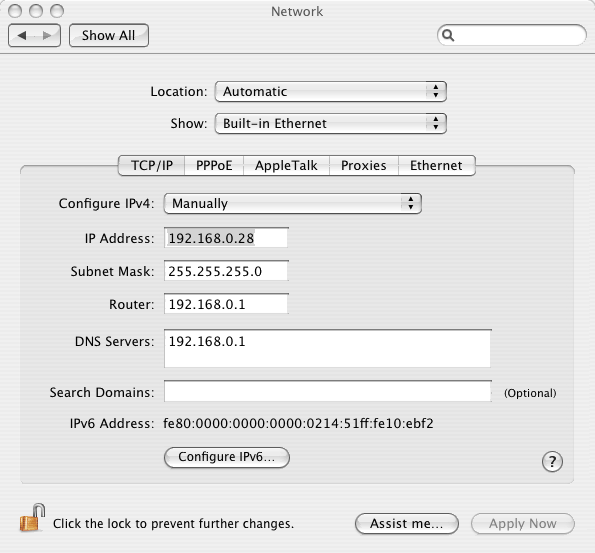
Double Click vào Built-in Ethernet, chọn Configure Ipv4 là Manually, gõ IP Address là 192.168.0.28, Subnet Mask là 255.255.255.0, Router là 192.168.0.1 và DNS Servers là 192.168.0.1
2_2_b.gif


Xong phần 2: Em đã thiết lập xong mạng với địa chỉ Modem ADSL là 192.168.0.1 và địa chỉ Mac Mini là 192.168.0.28
 
Phần 3. Điều khiển Mac từ xa

3.1 Download phần mềm OSXvnc.app từ website http://sourceforge.net/projects/osxvnc/

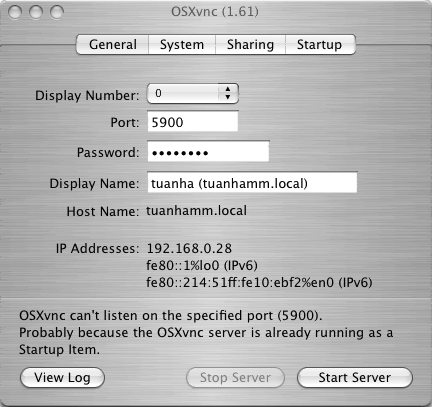
3.2 Copy file OSXvnc.app vào thư mục Application và chạy. Đặt password và cấu hình tùy thích.
3_2_a.gif


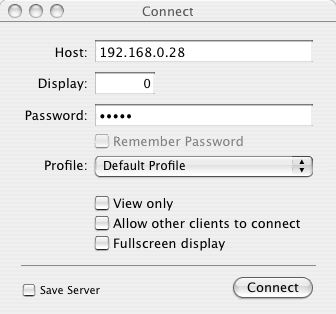
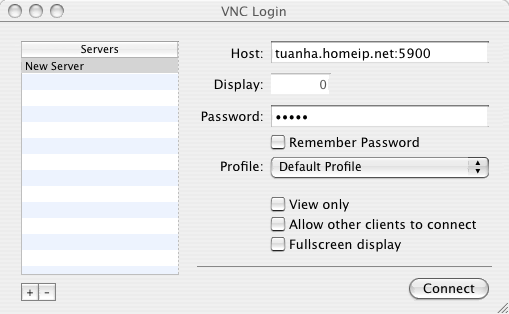
3.3 Truy cập từ xa vào máy Mac cài OSXvnc: Download phần mềm Chicken of the VNC.app từ điạ chỉ http://sourceforge.net/projects/cotvnc/ và copy vào thư mục application. Chạy phần mềm Chicken of the VNC.app chọn Connection > New Connection và điền host là 192.168.0.28 (địa chỉ IP cuả máy Mac em vừa cài đặt OSXvnc.app) chọn display là 0 và password là password đã nhập ở mục 3.2 rồi ấn connect… Oh la la Em đã điều khiển được máy Mac từ 1 máy Mac khác TRONG MẠNG (Nếu muốn từ PC điều khiển MAC thì dùng phần mềm realVNC với thao tác tương tự)
3_3_a.gif


3.4 Điều khiển máy Mac qua Internet: Nếu như đã điều khiển được từ máy trong mạng, em hoàn toàn có thể điều khiển qua Internet. Cách làm như sau: OSXvnc dùng cổng 5900 (by default) do vậy, em phải config modem zoom x4 sao cho mỗi khi truy cập vào điạ chỉ tuanha.homeip.net:5900 (cổng 5900 – xem lại hướng dẫn phần 1 về địa chỉ tuanha.homeip.net) thì modem sẽ chuyển thẳng tới Mac Mini ở địa chỉ 192.168.0.28 (xem hướng dẫn phần 2) Các thao tác như sau.
 
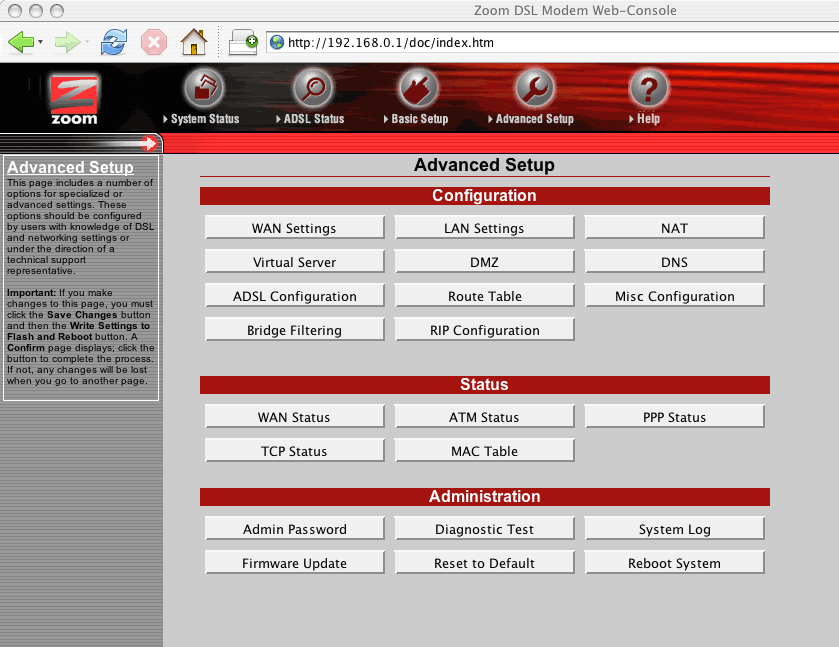
3.5 Truy cập vào modem Zoom X4 (192.168.0.1) vào Advanced Setup chọn Virtual Server
3_5_a.gif


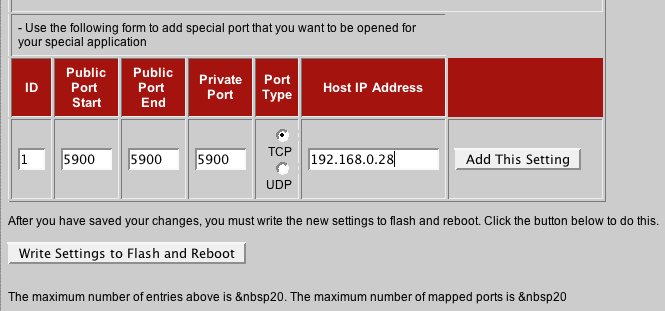
Gõ Public Port Start: 5900; Public Port End: 5900; Private Port: 5900, Port Type: TCP; Host IP
Address: 192.168.0.28 > Ấn Add This Setting và Write Setting to Flash and Reboot. Khởi động lại modem.
3_5_b.gif


3.6 Để truy cập vào máy Mac qua internet, các bước thực hiện như mục 3.3 nhưng với địa chỉ là tuanha.homeip.net:5900 (Lưu ý là chỉ thực hiện được truy cập từ điạ chỉ này qua Internet, trong mạng phải gõ địa chỉ IP 192.168.0.28 như mục 3.3)
3_6_a.gif


Xong phần điều khiển Mac từ xa qua Internet
 
Phần 4. Biến Mac thành Webcam theo dõi

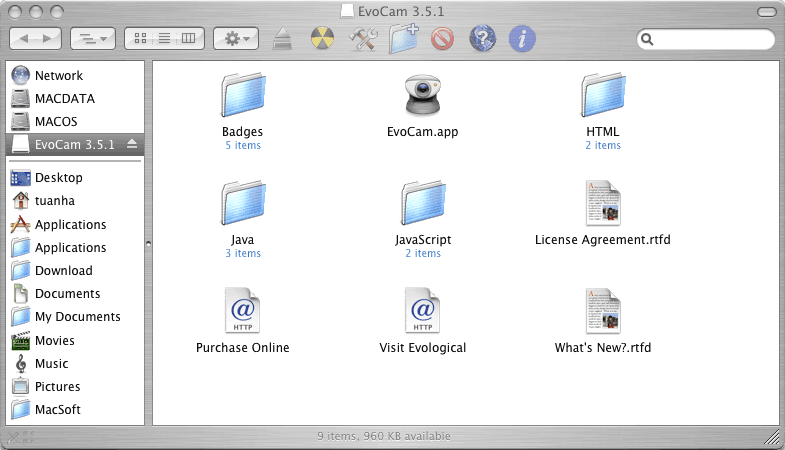
4.1 vào website sau tải về phần mềm evocam: http://www.evological.com/evocam.html

4.2 Double Click evocam.dmg, một cửa sổ mở ra (hình 122)
4_2_a.gif


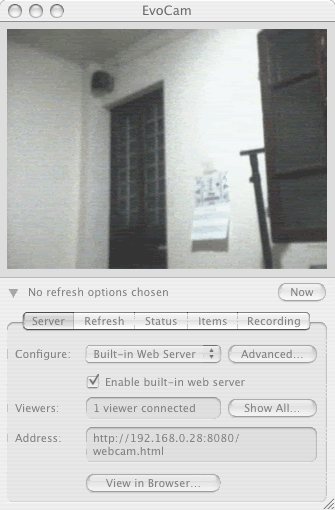
4.3 Tạo thư mục Evocam 3.5.1 trong Application và Copy 9 Items vào. Double Click evoCam.app, phần mềm EvoCam đã được khởi động với hình ảnh trong webcam.
Chọn tab Server > Configure: Built-in Web Server > ấn check box Enable built-in web server. Bạn sẽ thấy address của webcam server là http://192.168.0.28:8080/webcam.html
4_3_a.gif


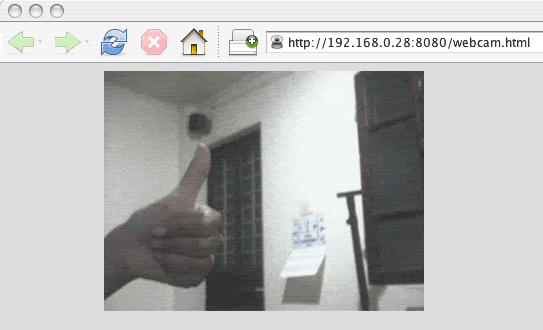
4.4 Ấn nút View in Browser… em sẽ thấy hình ảnh webcam trong trình duyệt web
4_3_b.gif


4.5 Xem hình webcam từ internet. : Evocam dùng cổng 8080 (by default) do vậy, em phải config modem zoom x4 sao cho mỗi khi truy cập vào điạ chỉ tuanha.homeip.net:8080 (cổng 8080 – xem lại hướng dẫn phần 1 về địa chỉ tuanha.homeip.net) thì modem sẽ chuyển thẳng tới Mac Mini ở địa chỉ 192.168.0.28 (xem hướng dẫn phần 2) Các thao tác như sau.

4.6 Truy cập vào modem Zoom X4 (192.168.0.1) vào Advanced Setup chọn Virtual Server gõ Public Port Start: 8080; Public Port End: 8080; Private Port: 8080, Port Type: TCP; Host IP
Address: 192.168.0.28 > Ấn Add This Setting và Write Setting to Flash and Reboot. Khởi động lại modem.

4.7 Để truy cập vào máy Webcam Server qua internet, em chỉ cần vào trình duyệt và gõ tuanha.homeip.net:8080 vậy là em đã xem được webcam ở nhà qua internet. (lưu ý là điạ chỉ Internet mới qua tuanha.homeip.net:8080 còn trong mạng thì phải qua IP 192.168.0.28:8080

Evocam còn có các tính năng hay như tự động phát hiện chuyển động (có người, vật thể đi qua) sẽ ghi lại đoạn phim và file ảnh sau đó gửi thư thông báo.

Còn nhiều tính năng khác khá hay, các bác dùng 1 lúc là ra hết.

Các thao tác với Web Server cổng 80 và FTP cổng 21 cũng tương tự. Theo em phần mềm FTP sever cho MAC hay nhất là Rumpus 4. Còn Web Server nếu các bác chỉ dùng HTML hoặc PHP thì Apache Server có sẵn đã đủ mạnh.

Tuỳ vào loại modem/router các bác tham khảo hướng dẫn chi tiết ở địa chỉ http://www.portforward.com/routers.htm

Chúc các bác vui vẻ tìm hiểu Mac, có gì hay hoặc cần sưả đổi vui lòng thông báo cho em.

Thank you for reading
 
vậy nếu muốn từ mac điều khiền PC thì lạm sao vậy anh tuấn.................
 
Hay quá, cám ơn anh Tuấn nhiều. Công nhận anh chịu khó vọc thật.
 
Back
Top