

em có 1 Tut nho nhỏ ngăn ngắn để tạo 1 bức ảnh có màu nâu đất cổ điển ấm áp và sang trong
đây là ảnh gốc
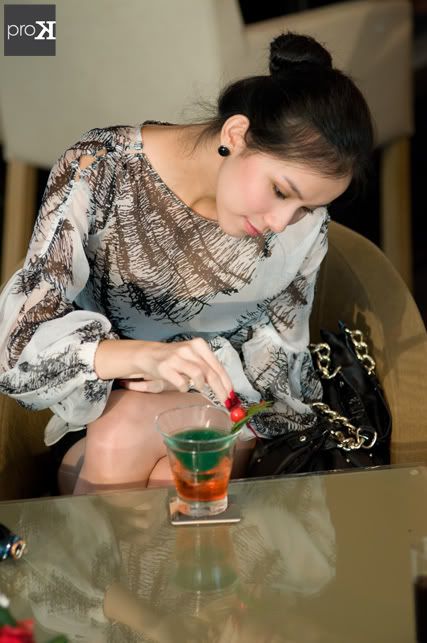
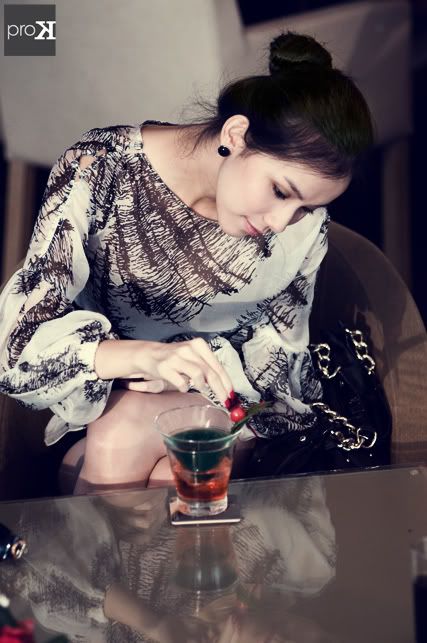
còn đây là ảnh sau khi xử lí
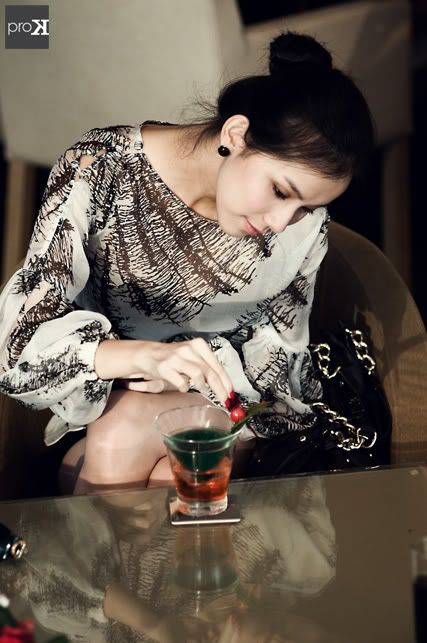
và bây giờ chúng ta xem qua cách làm
Chú ý : ảnh thực hiện nên có tiền xử lí để lấy WB gần giống như hình mẫu thì kết quả sẽ tốt hơn.
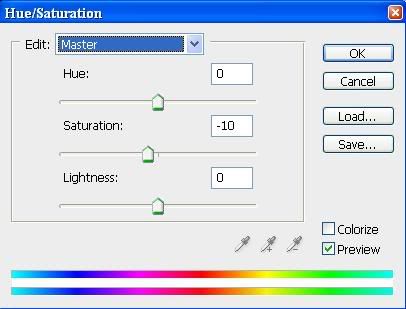
đầu tiên ta tạo layer hue/saturation, và giảm saturation đi, ít hay nhiều tùy vào từng bức ảnh, mục đích của việc này là đưa các tone màu về gần nhau hơn, tránh tương phản quá nhiều màu trong ảnh
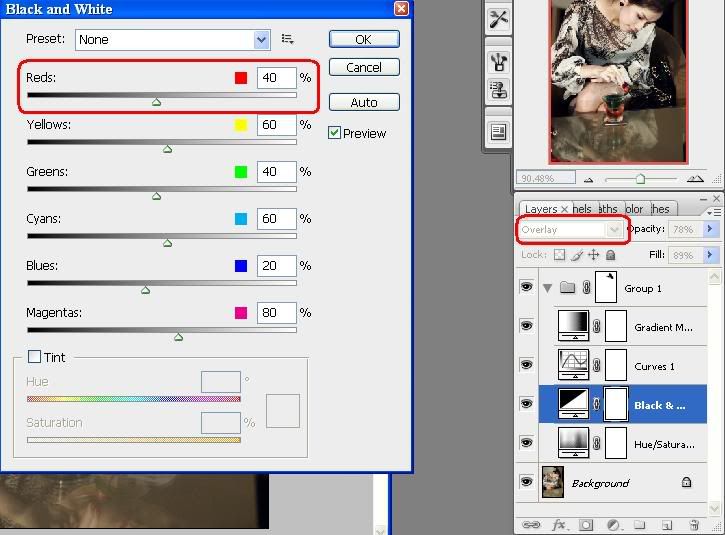
sau đó ta tạo 1 lớp layer Black and white sau đó chọn chế độ hòa trộn là Overlay,set các thông số Fill và Opacity cho vừa mắt
mục đích của lớp này là tăng độ sâu cho ảnh, và lấy sáng tối lại cho các vùng màu và đồ đậm vùng màu.
chú ý : cứ tạo lớp này và chọn chế độ overlay rồi mới bắt đầu double click vào lớp này để tinh chỉnh, chúng ta thích vùng nào sáng hơn thì cứ chọn xem vùng đó màu gì để kéo cho nó sáng hơn, ở đây mục đích là làm sáng da lên, và da thì có nhìu màu đỏ nên ta kéo màu đỏ lên da sẽ sáng hơn, tuy nhiên vừa phải thui nhé, sáng quá trông ghê lắm.
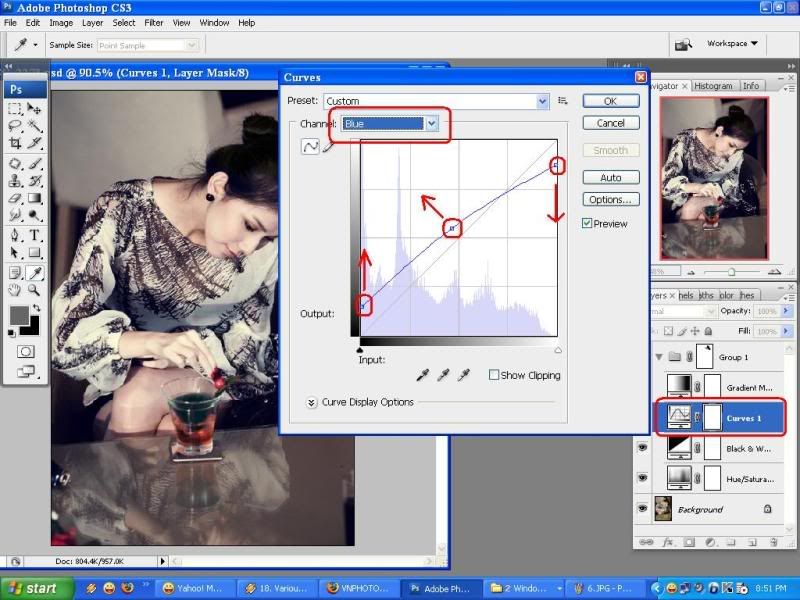
kế tiếp ta tạo lớp layer curves
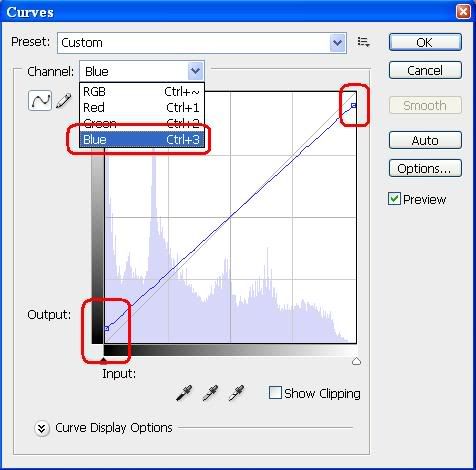
chuyển sang chanel Blue, và kéo 2 đấu mút như trong hinh để tăng tuong phản của màu xanh và vàng, mục đích là làm cho ảnh trông cũ đi 1 chút.
chú ý : kéo 1 tí thui, nhìu ng tới khúc này kéo thấy thích tay, làm 1 phát quá trớn thì mới đầu nhìn đẹp, nhưng càng nhìn càng ghê.
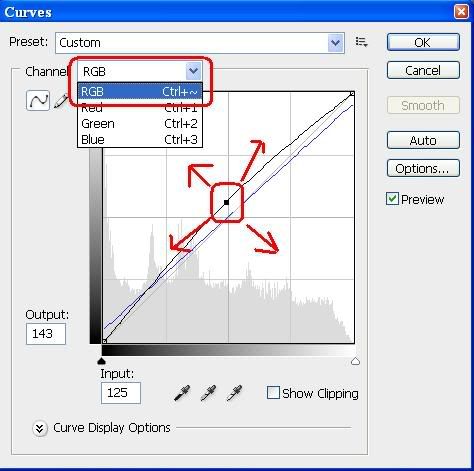
kế tiếp cũng ở cái layer curves,nếu hình ta tối thì ta chuyển lại sang kênh RGB, tạo 1 nút ngay giữa rùi kéo tăng lên để cho sáng toàn bộ hay tối toàn bộ.
chú ý : nút vừa tạo nằm càng sát đầu mút góc trên phải thì phần ảnh hưởng là các phần highlights của hình, càng nằm sát đầu mút góc dưới trái thì phần ảnh hưởng là phần shadows của hình, cho nên tùy hình sáng tối thế nào ta điều chỉnh nút này cho phù hợp.
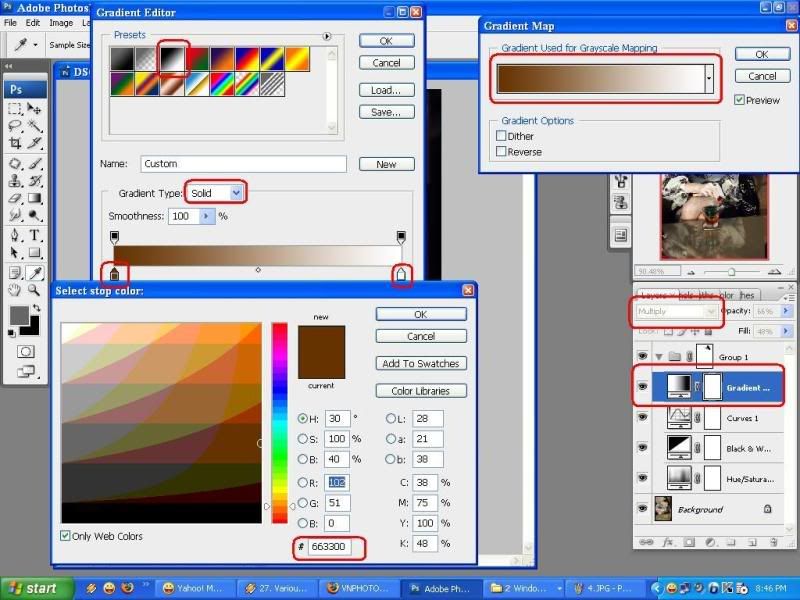
và bậy giờ là lớp quan trọng nhất để tạo màu nâu cho hình (có nhiều cách để tạo màu nâu cho hình,nhưng cách này là dễ nhất)
ta tạo 1 lớp Gradient map, click dải màu trong cửa sổ Gradient Map để chuyển sang cửa sổ Gradient Editor, chỉnh các thông số như hình, và click và 2 đấu mút để cấu hình cho dải màu.
ở đây cách dùng màu nào ra sao thì mọi người tự vọc thêm, ở đây em chọn thẳng màu nâu đất và trắng cho dải màu.
sau đó ta chọn chế độ hòa trộn cho lớp này là Multiply, kéo thông số Fill và Opacity cho vừa mắt.
vậy là đã xong các lớp màu, bây giờ việc còn lại là ta cân chỉnh các thông số của các lớp trước đó cho nó phù hợp hơn là xong. và ta sẽ có kết quả như trên kia
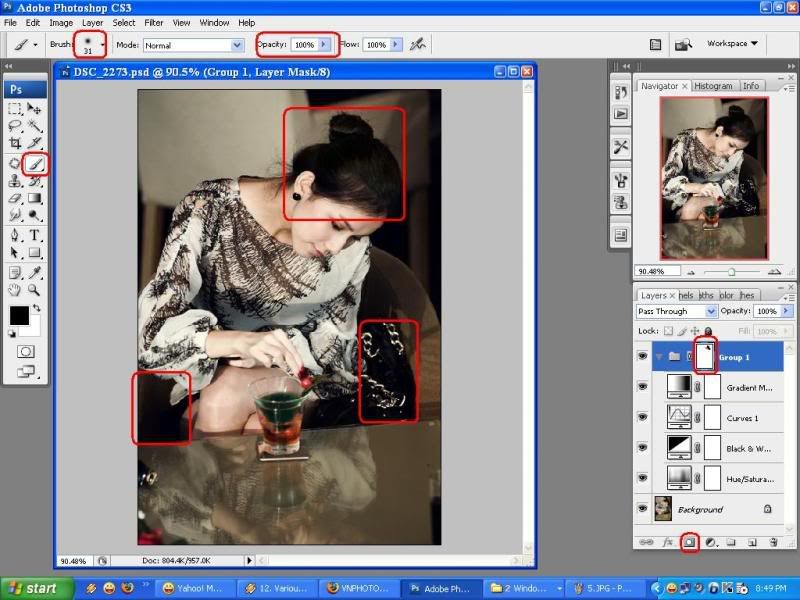
cuối cùng là bước tinh chỉnh: sau nhiều bước lấy tương phản thì các vùng cực tối và cực sáng của chúng ta có xu hướng bị mất chi tiết, ta cần lấy lại các chi tiết này, bằng cách tạo 1 lớp layer mask, dùng brush đen quẹt lên các vùng cần lấy nét với thông số Opacity tùy từng hình.
Bonus : làm cho ảnh trông cũ và cổ hơn nữa
như đã nói trong mục Curves, bây giờ để làm cho nó cũ và cổ hơn tí ta chỉ việc double click vào layer curves lúc nãy, chuyển sang kênh Blue, kéo các nút như trong hình để tăng độ tương phản lên, và chủ yếu là để thêm màu xanh vào cho nó có vẻ cũ tí.
và đây là kết quả
Chú ý : đừng bao giờ kéo cái gì quá, càng quá càng xấu
hết - mời mọc người vọc thử
đây là ảnh gốc
còn đây là ảnh sau khi xử lí
và bây giờ chúng ta xem qua cách làm
Chú ý : ảnh thực hiện nên có tiền xử lí để lấy WB gần giống như hình mẫu thì kết quả sẽ tốt hơn.
đầu tiên ta tạo layer hue/saturation, và giảm saturation đi, ít hay nhiều tùy vào từng bức ảnh, mục đích của việc này là đưa các tone màu về gần nhau hơn, tránh tương phản quá nhiều màu trong ảnh
sau đó ta tạo 1 lớp layer Black and white sau đó chọn chế độ hòa trộn là Overlay,set các thông số Fill và Opacity cho vừa mắt
mục đích của lớp này là tăng độ sâu cho ảnh, và lấy sáng tối lại cho các vùng màu và đồ đậm vùng màu.
chú ý : cứ tạo lớp này và chọn chế độ overlay rồi mới bắt đầu double click vào lớp này để tinh chỉnh, chúng ta thích vùng nào sáng hơn thì cứ chọn xem vùng đó màu gì để kéo cho nó sáng hơn, ở đây mục đích là làm sáng da lên, và da thì có nhìu màu đỏ nên ta kéo màu đỏ lên da sẽ sáng hơn, tuy nhiên vừa phải thui nhé, sáng quá trông ghê lắm.
kế tiếp ta tạo lớp layer curves
chuyển sang chanel Blue, và kéo 2 đấu mút như trong hinh để tăng tuong phản của màu xanh và vàng, mục đích là làm cho ảnh trông cũ đi 1 chút.
chú ý : kéo 1 tí thui, nhìu ng tới khúc này kéo thấy thích tay, làm 1 phát quá trớn thì mới đầu nhìn đẹp, nhưng càng nhìn càng ghê.
kế tiếp cũng ở cái layer curves,nếu hình ta tối thì ta chuyển lại sang kênh RGB, tạo 1 nút ngay giữa rùi kéo tăng lên để cho sáng toàn bộ hay tối toàn bộ.
chú ý : nút vừa tạo nằm càng sát đầu mút góc trên phải thì phần ảnh hưởng là các phần highlights của hình, càng nằm sát đầu mút góc dưới trái thì phần ảnh hưởng là phần shadows của hình, cho nên tùy hình sáng tối thế nào ta điều chỉnh nút này cho phù hợp.
và bậy giờ là lớp quan trọng nhất để tạo màu nâu cho hình (có nhiều cách để tạo màu nâu cho hình,nhưng cách này là dễ nhất)
ta tạo 1 lớp Gradient map, click dải màu trong cửa sổ Gradient Map để chuyển sang cửa sổ Gradient Editor, chỉnh các thông số như hình, và click và 2 đấu mút để cấu hình cho dải màu.
ở đây cách dùng màu nào ra sao thì mọi người tự vọc thêm, ở đây em chọn thẳng màu nâu đất và trắng cho dải màu.
sau đó ta chọn chế độ hòa trộn cho lớp này là Multiply, kéo thông số Fill và Opacity cho vừa mắt.
vậy là đã xong các lớp màu, bây giờ việc còn lại là ta cân chỉnh các thông số của các lớp trước đó cho nó phù hợp hơn là xong. và ta sẽ có kết quả như trên kia
cuối cùng là bước tinh chỉnh: sau nhiều bước lấy tương phản thì các vùng cực tối và cực sáng của chúng ta có xu hướng bị mất chi tiết, ta cần lấy lại các chi tiết này, bằng cách tạo 1 lớp layer mask, dùng brush đen quẹt lên các vùng cần lấy nét với thông số Opacity tùy từng hình.
Bonus : làm cho ảnh trông cũ và cổ hơn nữa
như đã nói trong mục Curves, bây giờ để làm cho nó cũ và cổ hơn tí ta chỉ việc double click vào layer curves lúc nãy, chuyển sang kênh Blue, kéo các nút như trong hình để tăng độ tương phản lên, và chủ yếu là để thêm màu xanh vào cho nó có vẻ cũ tí.
và đây là kết quả
Chú ý : đừng bao giờ kéo cái gì quá, càng quá càng xấu
hết - mời mọc người vọc thử


