

Cách cập nhật lên iOS 7 beta 4 hoàn toàn giống với các phiên bản beta trước đây, các bạn tham khảo ở dưới nhé.

- Trường hợp máy chưa nâng iOS 7 thì chúng ta cần restore về firmware iOS 6 mới nhất (iOS 6.1.3, riêng iPhone 5 là 6.1.4) - Kích hoạt (Active) để vào trong màn hình chính (Home Screen) sau đó Shift (Alt Option trên Mac) + CheckCheck for Update.
- Trường hợp máy đã ở iOS 7 các bạn có thể update qua OTA (Over The Air). Vào Settings - General - Software Update.

Hiện tại thì các bạn đã có thể cập nhật lên iOS 7 beta mà không cần có UDID đăng ký tài khoản nhà phát triển. Đây là một điều tương đối bất ngờ, và mình cũng đã lên iOS 7 cho chiếc iPhone 4 của mình.
Cụ thể, toàn bộ các icon của iOS 7 gần như được cải tiến lại hoàn toàn, mang phong cách phẳng khá giống với Windows 8, thay vì hiệu ứng thời gian thực như trước. Màu sắc của các icon cũng nhã nhặn hơn tạo cảm giác nhẹ nhàng. Trong đó, thay đổi đáng chú ý nhất trên iOS 7 phải kể đến tính năng Control Center – cho phép người dùng truy cập nhanh để điều chỉnh những thông số quen thuộc như tắt mở Wi-Fi, Bluetooth giống như trên điện thoại Android. Ngoài ra, màn hình khóa của máy cũng hiển thị nhiều thông báo hơn và có khả năng hiển thị ảnh động
Trong phiên bản iOS lần này, Apple tiếp tục cải thiện tính năng nhận diện giọng nói Siri, tính năng gọi video FaceTime. Khả năng bảo mật, chia sẻ dữ liệu cũng như duyệt ảnh, chỉnh sửa ảnh trên ứng dụng Photo của iOS 7 đều đã được nâng cấp so với thế hệ trước đó.
Hình Ảnh:


(ST)
- Trường hợp máy chưa nâng iOS 7 thì chúng ta cần restore về firmware iOS 6 mới nhất (iOS 6.1.3, riêng iPhone 5 là 6.1.4) - Kích hoạt (Active) để vào trong màn hình chính (Home Screen) sau đó Shift (Alt Option trên Mac) + CheckCheck for Update.
- Trường hợp máy đã ở iOS 7 các bạn có thể update qua OTA (Over The Air). Vào Settings - General - Software Update.
Hiện tại thì các bạn đã có thể cập nhật lên iOS 7 beta mà không cần có UDID đăng ký tài khoản nhà phát triển. Đây là một điều tương đối bất ngờ, và mình cũng đã lên iOS 7 cho chiếc iPhone 4 của mình.
Cụ thể, toàn bộ các icon của iOS 7 gần như được cải tiến lại hoàn toàn, mang phong cách phẳng khá giống với Windows 8, thay vì hiệu ứng thời gian thực như trước. Màu sắc của các icon cũng nhã nhặn hơn tạo cảm giác nhẹ nhàng. Trong đó, thay đổi đáng chú ý nhất trên iOS 7 phải kể đến tính năng Control Center – cho phép người dùng truy cập nhanh để điều chỉnh những thông số quen thuộc như tắt mở Wi-Fi, Bluetooth giống như trên điện thoại Android. Ngoài ra, màn hình khóa của máy cũng hiển thị nhiều thông báo hơn và có khả năng hiển thị ảnh động
Trong phiên bản iOS lần này, Apple tiếp tục cải thiện tính năng nhận diện giọng nói Siri, tính năng gọi video FaceTime. Khả năng bảo mật, chia sẻ dữ liệu cũng như duyệt ảnh, chỉnh sửa ảnh trên ứng dụng Photo của iOS 7 đều đã được nâng cấp so với thế hệ trước đó.
Những lưu ý trước khi bạn quyết định cập nhật phiên bản iOS 7 beta:
- Với iPad, iPad Mini thì sẽ chỉ về lại iOS 6.1.3
- Với iPhone 4S thì sẽ chỉ về lại iOS 6.1.3,
- iPhone 5 thì chỉ có thể xuống 6.1.4.
- iPhone 4 xuống 6.1.3, nếu có lưu shsh của iOS nào thì có thể xuống iOS đó (chưa được khẳng định)
Cập nhật lên iOS 7 beta 4:
- Nếu các bạn đã ở iOS 7 beta 2, 3 thì có thể update qua OTA (Over The Air). Vào Settings - General - Software Update.
- Update qua iTune thì các bạn vẫn làm theo hướng dẫn tương tự bên dưới đây :
- Đầu tiên các bạn nên Backup lại tất cả dữ liệu cá nhân trên thiết bị.
- Download iOS 7 beta 4 trên cho các thiết bị tương ứng. Lưu ý iPhone 5 (Model A1429) là phiên bản quốc tế, Model A1428 là phiên bản dành cho máy nội địa của Mỹ (LL).
- Dùng phần mềm để giải nén *.ipsw (tải 7zip miễn phí hoặc TransMac trial 15 ngày về để giải nén)
- Thực hiện Restore lại FW dĩ nhiên là FW cao nhất hiện nay, iPhone 5 là 6.1.4, iPad, iPhone 4S và 4 là 6.1.3.
- Sau khi Restore, bạn cũng thực hiện việc kích hoạt (Active) lại iPhone như bình thường cho tới khi vào tới màn hình chính.
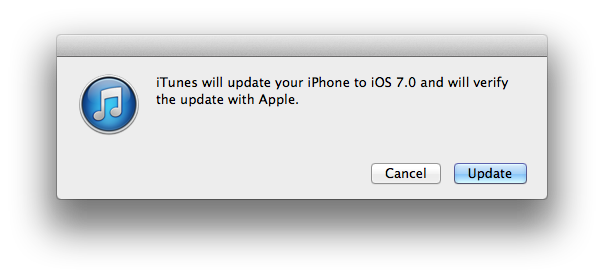
- Thực hiện update lên iOS 7 beta bằng cách mở iTunes nhấn Shift+ Check for Update, sau đó trỏ tới iOS 7 beta vừa Download bên trên, quá trình Up tự động diển ra, sau khi kết thúc thiết bị khởi động lại và vào được màn hình luôn không đòi hỏi tài khoản phát triển để kích hoạt.
Hình Ảnh:
(ST)
 , gồm có 4share, fshare, megashare

