

boy_sisi
New member
Trong bối cảnh iTools đang ngày càng gây khó khăn người dùng vì thương mại hóa, diễn đàn xin giới thiệu đến các bạn đọc 3uTools- công cụ mạnh mẽ có khả năng thay thế iTools một cách hoàn hảo và đặc biệt là có thể sử dụng miễn phí.
Giới thiệu một chút về 3uTools. Đây là một công cụ miễn phí được phát hành bởi 3uTeam, giúp kết nối và thực hiện các giao tiếp giữa máy tính với thiết bị iOS (chẳng hạn như copy ảnh, nhạc, tạo nhạc chuông,...) thay vì phải sử dụng iTunes phức tạp và gặp nhiều hạn chế. Trước đây, người dùng thường sử dụng iTools, tuy nhiên 3uTools này không chỉ có đầy đủ các công cụ của iTools, mà còn có thêm một số tính năng hữu ích khác nữa như kiểm tra/tải phiên bản iOS mới nhất cho thiết bị, hỗ trợ flash firmware,… và đặt biệt là giúp Jailbreak thiết bị chỉ bằng một cú click chuột nhẹ nhàng. Hiện mới chỉ có phiên bản dành cho máy tính Windows.
Tải về và cài đặt
Truy cập vào trang chủ của 3uTools tại 3u.com, nhấn vào Download để tải file cài đặt về.
http://www.3u.com/

Sau khi tải về file 3uTools_v2.03_Setup.exe hoàn tất, hãy mở lên và nhấn Install để cài đặt. Vì tool này cũng khá nhẹ nên sẽ không cần quan tâm lắm đến cấu hình cài đặt, và quá trình sẽ diễn ra khá nhanh.
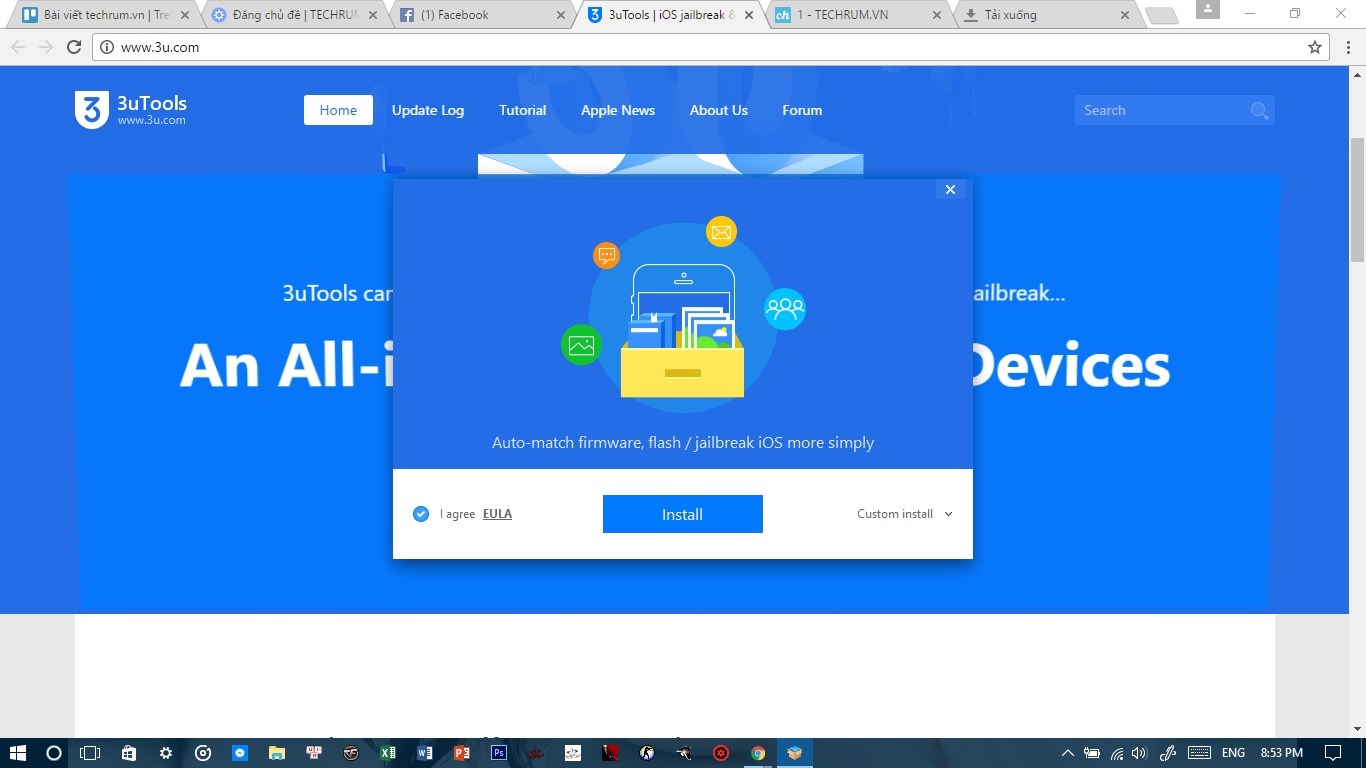
Đợi vài giây để trình cài đặt chạy xong.
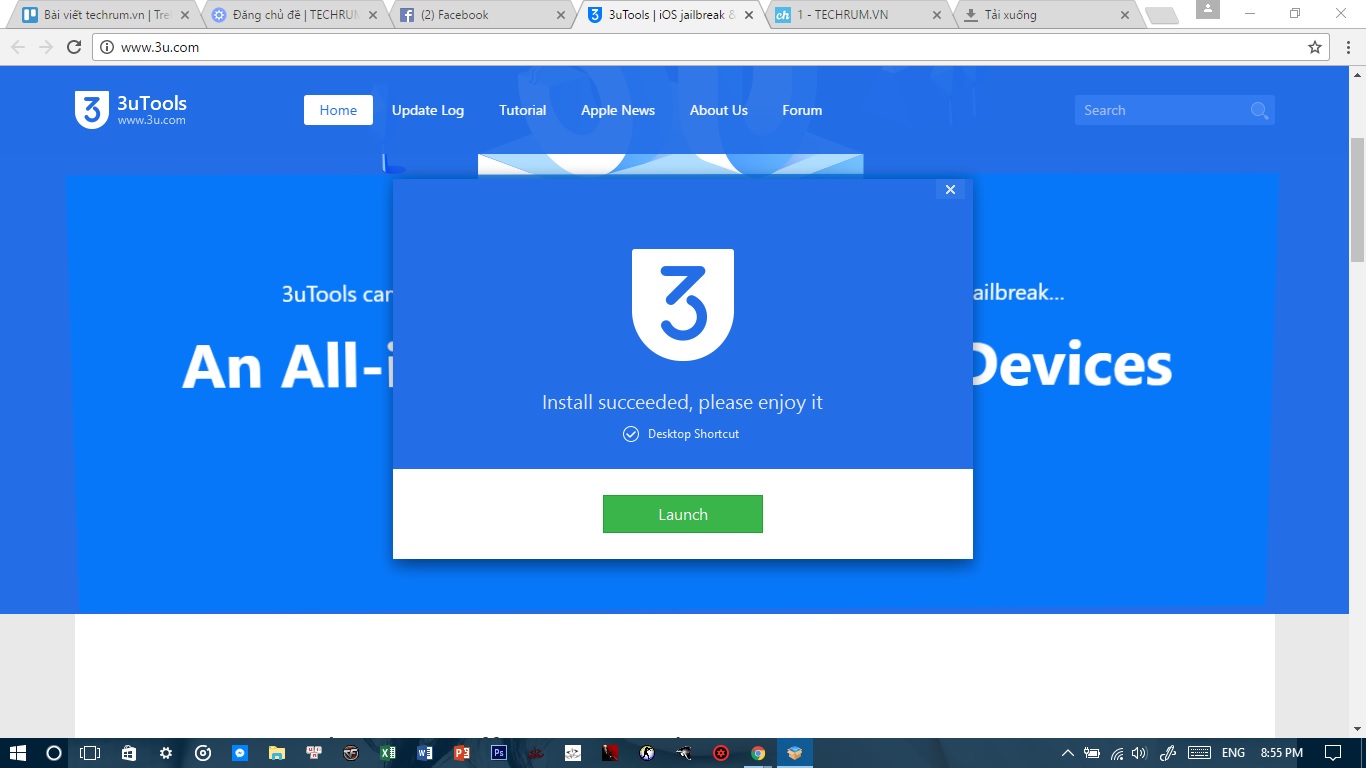
Sau khi quá trình cài đặt diễn ra thành công, hãy click vào nút Launch (màu xanh lá cây) để hoàn tất cài đặt và bắt đầu sử dụng.
Sử dụng
Để sử dụng 3uTools, bạn cần cài sẵn hoặc iTunes hoặc Apple Driver mới nhất (để máy tính có thể nhận iPhone).
Ở đây, mình đã cài sẵn rồi nên sẽ đi thẳng vào hướng dẫn sử dụng luôn nhé!

Khi kết nối điện thoại và máy tính qua cáp, công cụ sẽ tự động đọc và sẽ báo tình trạng khả dụng của máy và dây cáp. Nếu không bị dính bất kỳ cái nào trong 3 vấn đề được đưa ra (như trong hình trên) thì hãy nhấn OK để bắt đầu sử dụng.
Dưới đây là cách sử dụng của một số công cụ trên 3uTools này:
iDevice
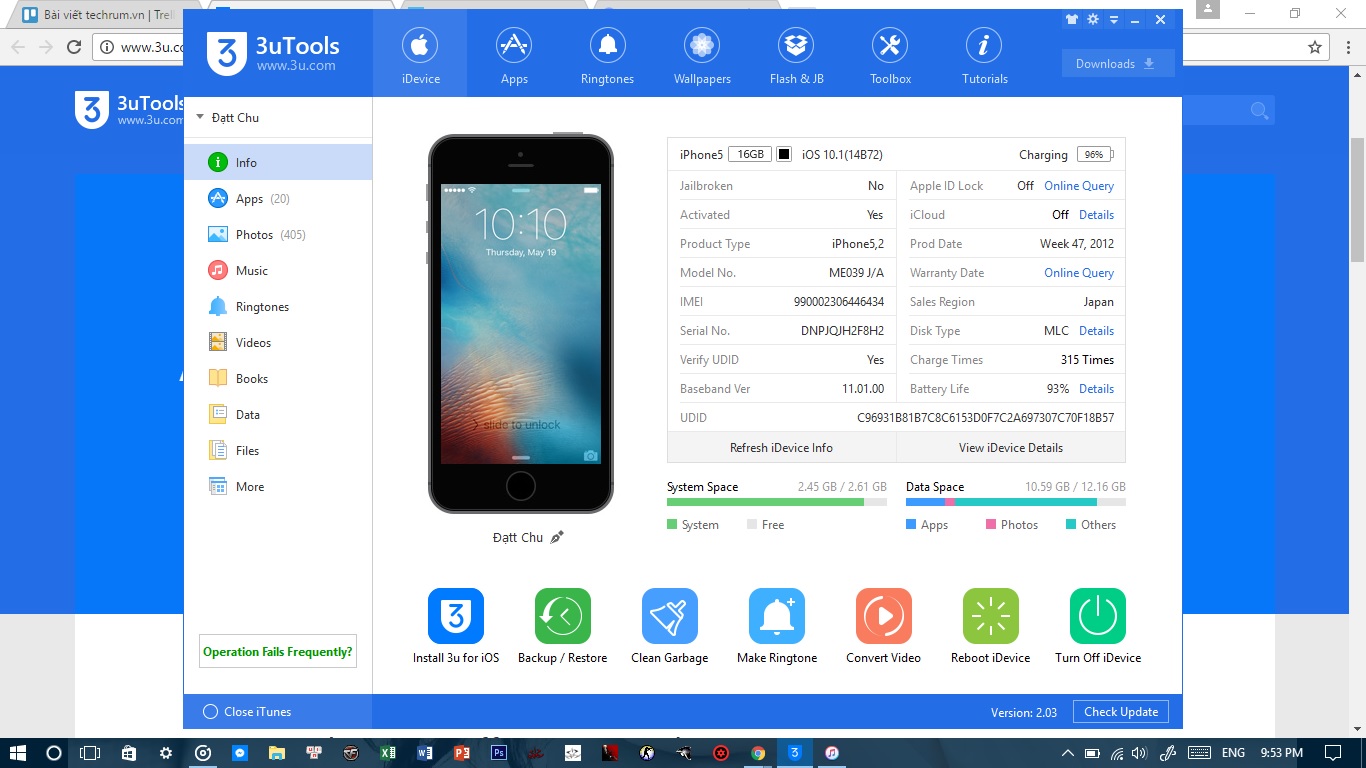
Đây là trang tổng quan, cho phép bạn có thể kiểm soát các thông số / trạng thái thiết bị, cũng như làm một số tác vụ như: cài 3u lên iOS, dọn dẹp, tạo nhạc chuông, chuyển đổi định dạng video, hay thậm chí là khởi động lại, tắt hoặc backup thiết bị,... cũng như quản lý sơ bộ các dữ liệu trong bộ nhớ thiết bị (ảnh, nhạc, ứng dụng,...).
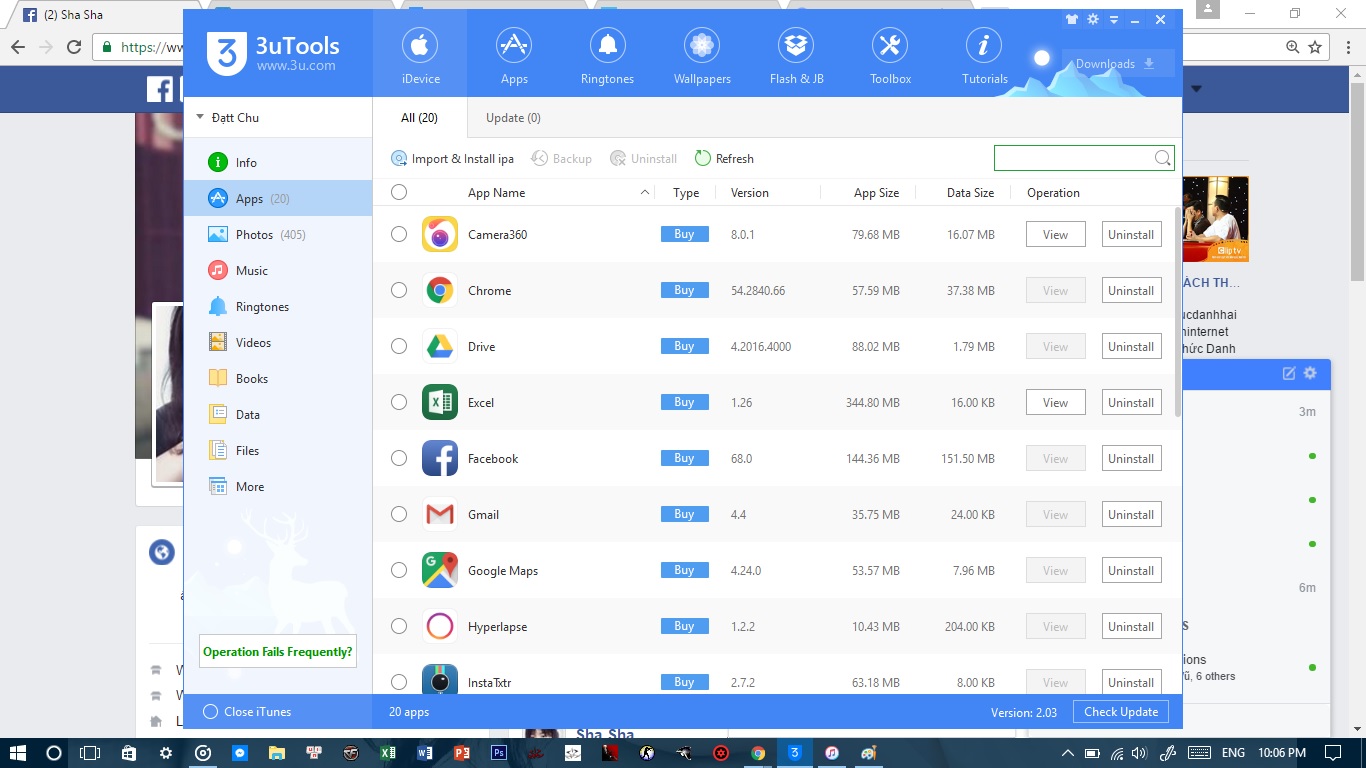
Quản lý và tương tác với các ứng dụng trên thiết bị
Đáng chú ý hơn hết ở mục này, mình xin đề cập đến tab Files - công cụ giúp bạn khám phá, chỉnh sửa khá phù hợp cho các thánh "vọc" (nhưng cũng nên hạn chế sử dụng thôi nhé, hư hỏng gì nặng thì xác định luôn).
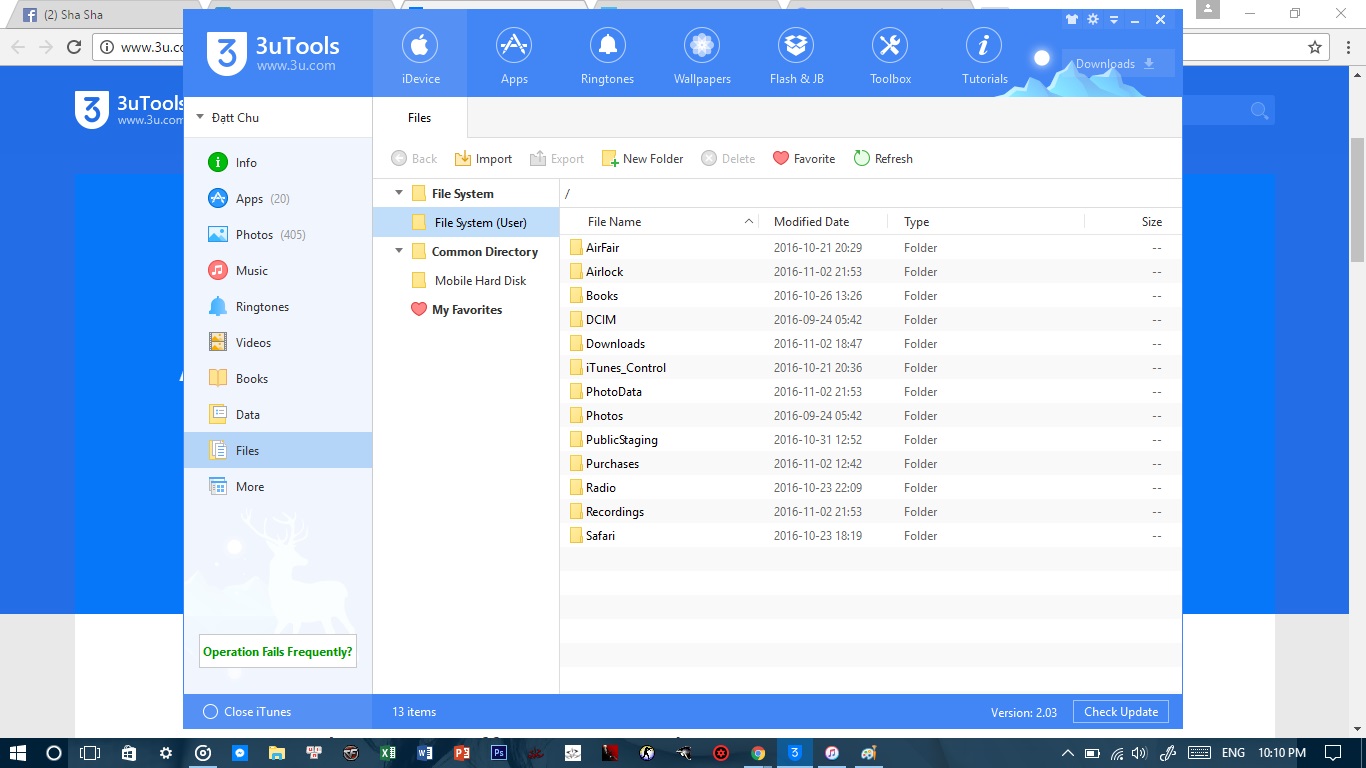
Về những gì có thể vọc được trong này, cơ bản sẽ khá giống trên iTools, nhưng có thể mình sẽ giới thiệu đến một số "chiêu" hay và trong tầm an toàn sau thời gian test.
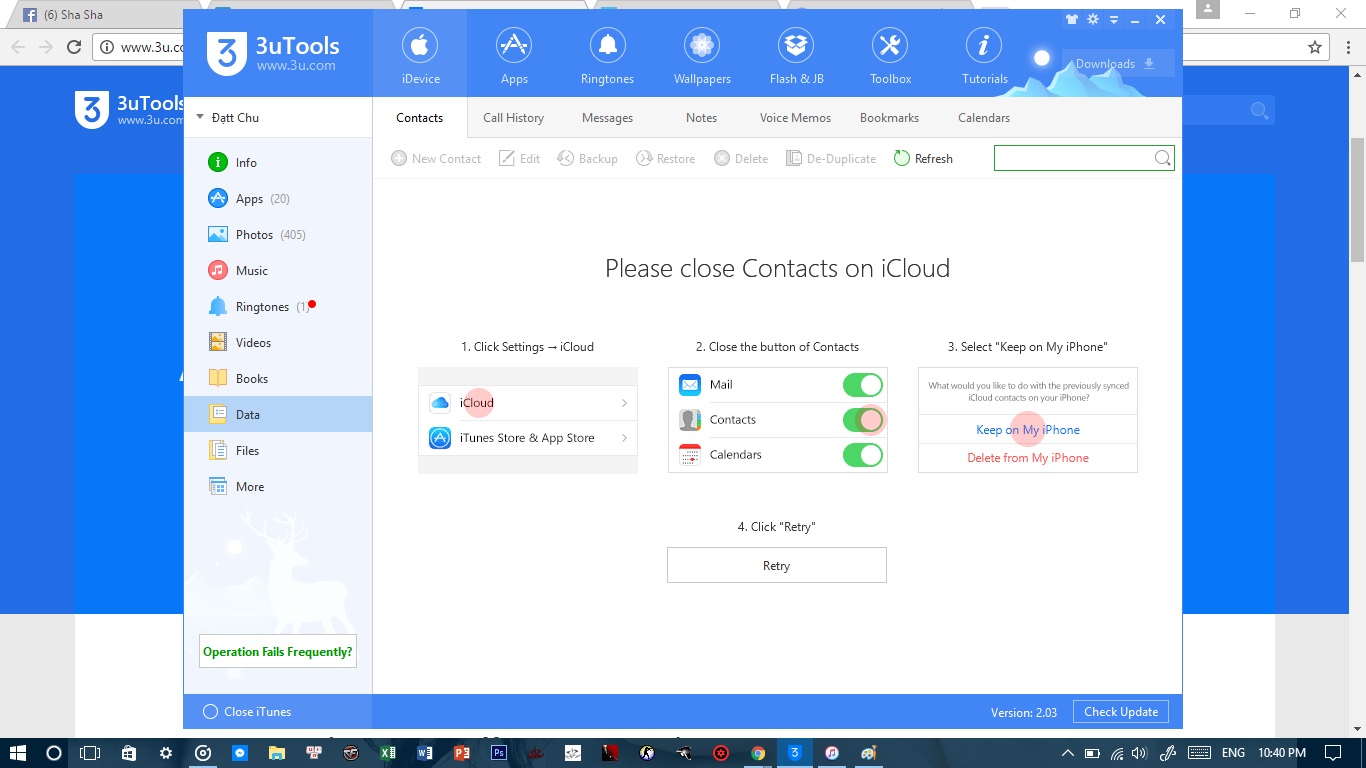
Bên cạnh đó, tab Data sẽ giúp bạn sao lưu và phục hồi danh bạ, tin nhắn, danh sách cuộc gọi,… từ thiết bị vào máy tính và ngược lại một cách dễ dàng.
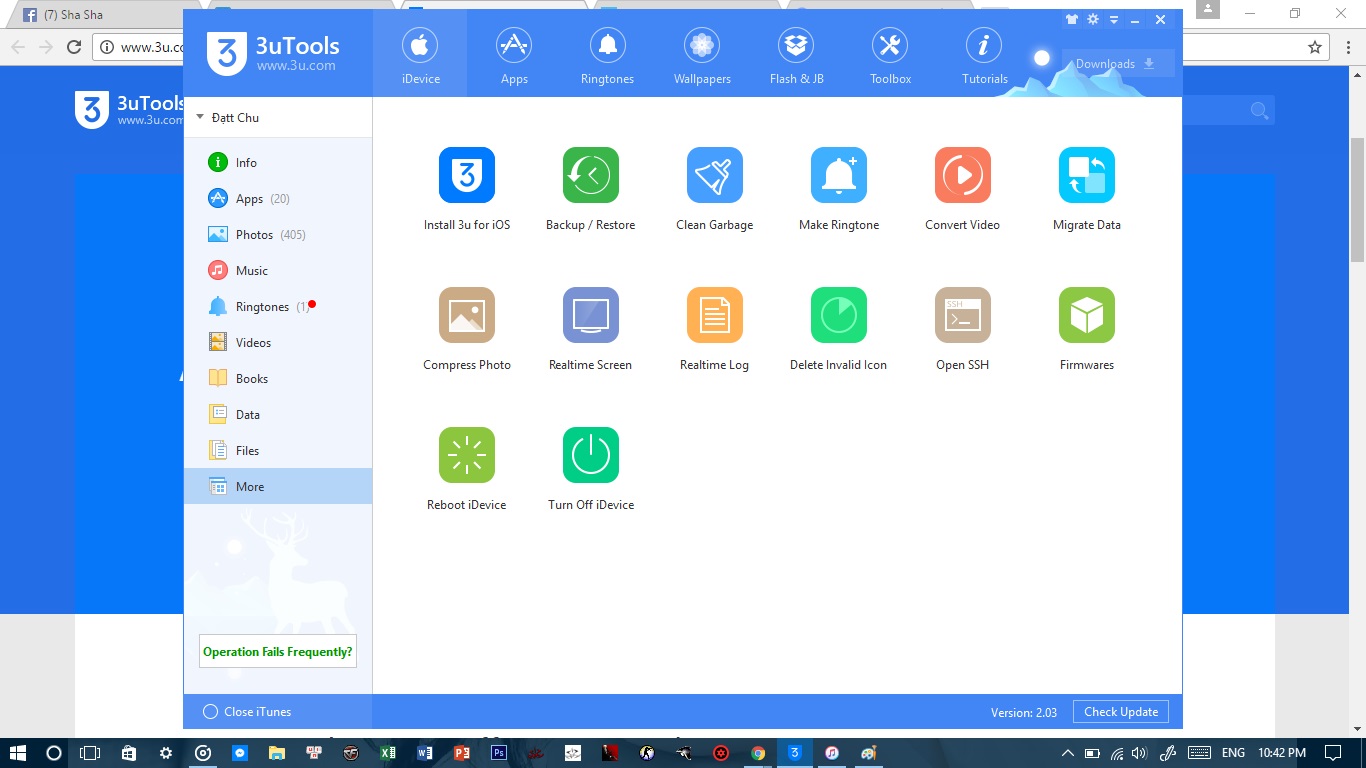
Và cuối cùng là tab More. Tại đây, bạn có thể thực hiện những tác vụ khác nhau lên điện thoại từ máy tính.
Apps

Đây là trang giúp bạn có thể tải về các ứng dụng và đẩy trực tiếp vào thiết bị rất nhanh chóng và thuận lợi mà không cần phải đụng tới điện thoại.
Ringtones
Tại tab này, bạn có thể đổi và tùy chỉnh nhạc chuông tùy ý. Và đặc biệt hơn, có thể điều chỉnh độ to của nhạc chuông lên đến 200%. Hãy thêm bản nhạc chuông bạn muốn tại ô vuông số 2 dưới đây.

Cách chỉnh sửa nhạc chuông
Vào tab Toolbox > Make Ringtone.

Click vào ô Ringtones (đã được tạo ở trên) và click Import to iDevice, sau đó hãy ngồi đợi giây lát.


Trên điện thoại, hãy vào Settings > Sounds > Ringtone và chọn nhạc chuông đã được tạo trên.

Flash & Jailbreak
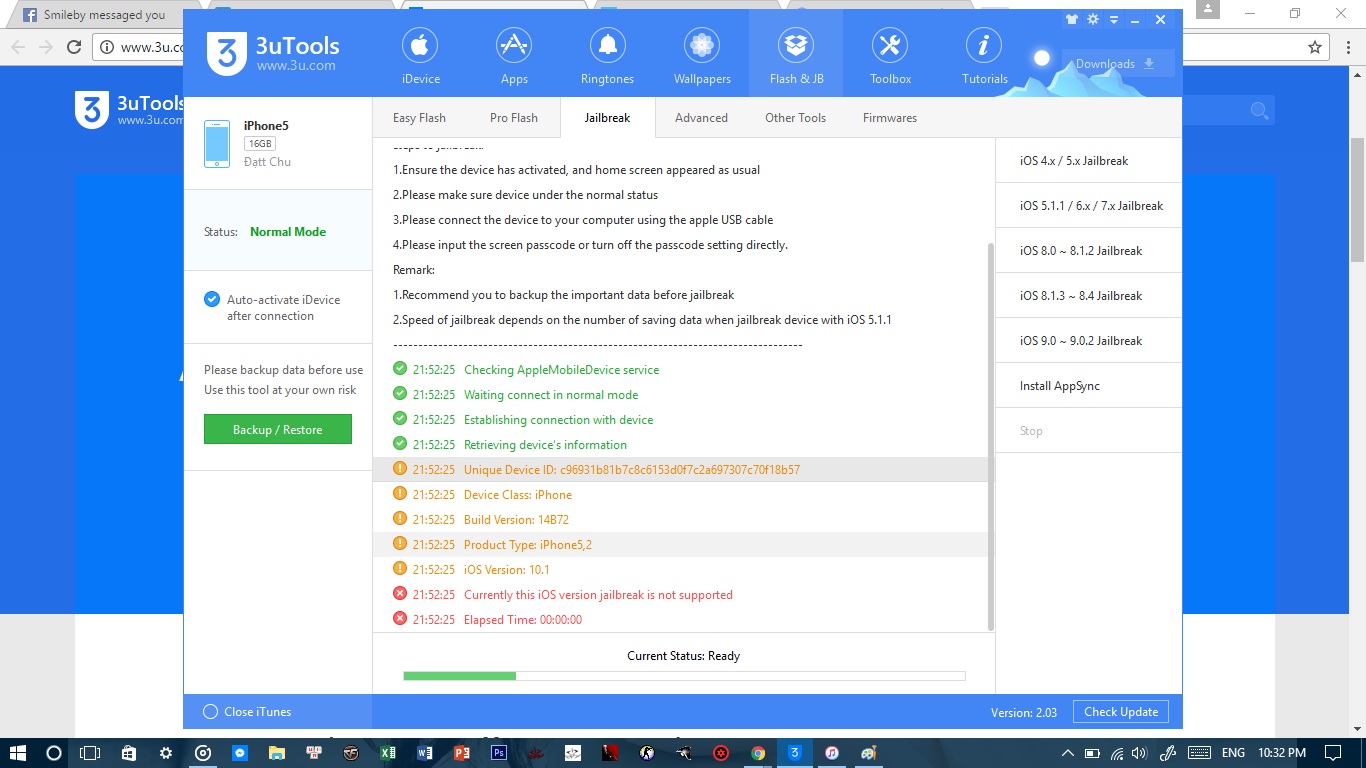
Điểm nổi bật nhất của tool này có lẽ là khả năng jailbreak và khôi phục dữ liệu / cập nhật phần mềm. Tool có khả năng jailbreak máy giúp bạn chỉ cần một cú click chuột. Đáng tiếc là mình chỉ có iPhone 5 và đã lỡ nâng lên iOS 10.1 nên vẫn chưa thể trải nghiệm mảng này (sẽ cập nhật ngay sau khi có điều kiện nhé).
Các bạn gặp rắc rối gì hoặc có những kinh nghiệm khi sử dụng 3uTools này, hãy chia sẻ cùng diễn đàn nhé!
@dattchu17410
Techrum.vn
Sửa lần cuối bởi điều hành viên:


