
Cài đặt Windows 8 từ USB nhớ
Hiện nay đã có thể tải về phiên bản chưa chính thức của phiên bản tiền beta của Windows 8 - hệ điều hành tương lai gần của Microsoft. Cũng có thể là một số bạn đã lên kế hoạch sử dụng Windows 8 làm hệ điều hành chính của mình! Nói đến việc cài đặt Windows 7 và Windows 8 thì cách tốt nhất là sử dụng một USB nhớ khởi động được để việc cài đặt được nhanh chóng và dễ dàng nhất.
Vì hầu hết các bo mạch chủ (mainboard) hiện nay đều hỗ trợ khả năng khởi động USB nên chúng ta sẽ xem xét cách tạo một USB khởi động được để cài đặt Windows 8. Mặc dù có sẵn nhiều tiện ích miễn phí để tạo ra USB có thể khởi động được, nhưng bạn không thể biết chắc là phần mềm nào có thể thực hiện công việc một cách hoàn hảo. Vì vậy, chúng ta sẽ sử dụng một cách đơn giản và bảo đảm chính xác 100% là dùng tiện ích dòng lệnh (Command Prompt) để tạo USB có thể khởi động được.
Yêu cầu:
# Tập tin với định dạng .ISO hoặc DVD cài đặt Windows 8
# USB nhớ với dung lượng tối thiểu là 4G
# Máy tính chạy hệ điều hành Vista, Windows 7, Windows 8
Lưu ý: sao lưu tất cả dữ liệu trên USB nhớ vì nó sẽ bị định dạng (format) lại.
Các bước tiến hành:
1. Cắm USB nhớ vào máy tính và thực hiện sao lưu tất cả dữ liệu trước khi thực hiện bước tiếp theo.
2. Bấm Start --> All Programs --> Accessories, bấm chuột phải vào dòng Command Prompt và chọn Run as administrator để mở cửa sổ Command Prompt với quyền Admin. Chọn Yes để xác nhận UAC khi được hỏi.
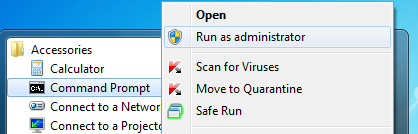
Bạn cũng có thể mở cửa sổ Command Prompt với quyền Admin bằng cách bấm Start rồi nhập cmd vào hộp Search programs and files, sau đó nhấn Ctrl + Shift + Enter. Lưu ý là nếu ở đây mà bạn chỉ nhấn Enter thì bạn cũng mở được cửa sổ Command Prompt nhưng không có quyền Admin
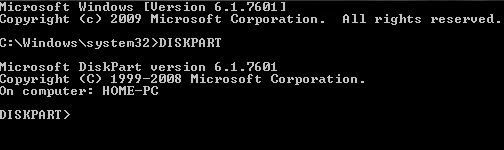
3. Trong cửa sổ dòng lệnh bạn gõ lệnh DISKPART và nhấn Enter

Bạn sẽ nhận được trả lời như trong hình sau:
4. Bây giờ hãy gõ lệnh LIST DISK rồi nhấn Enter để thấy số thứ tự của USB nhớ của bạn. Ở đây, USB nhớ có số thứ tự là “1”. Hãy kiểm tra ở cột Size để chắc chắn là đúng USB nhớ mà bạn đang sử dụng.
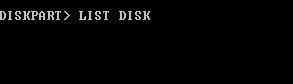

Ở đây USB nhớ là Disk 1 và có dung lượng 15 GB. Vì vậy có thể chắc chắn là DISKPART đã xác định chính xác USB nhớ đang sử dụng.
Nếu bạn không thấy USB nhớ của bạn trong danh sách được liệt kê thì cố gắng cắm USB nhớ lại và thực hiện các bước như trên một lần nữa.
5. Bây giờ hãy gõ từng lệnh sau và nhấn Enter sau mỗi lệnh
SELECT DISK 1 (USB nhớ mà bạn đang sử dụng và được xác nhận ở bước trên)
CLEAN
CREATE PARTITION PRIMARY
SELECT PARTITION 1
ACTIVE
FORMAT FS=NTFS (Thời gian để định dạng - Format, cũng còn tùy thuộc vào dung lượng của USB nhớ của bạn)
ASSIGN
EXIT
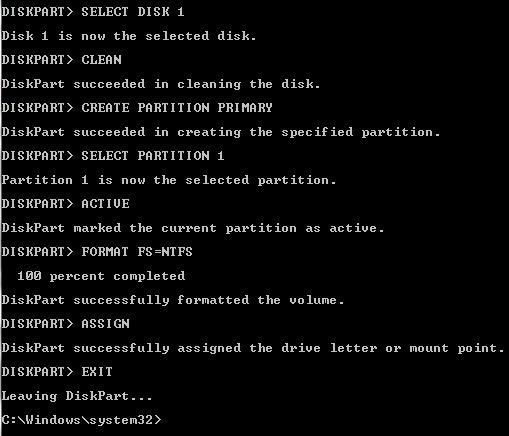
Đến bước này thì bạn đã tạo được USB nhớ có thể khởi động được. Đừng đóng cửa sổ dòng lệnh lại, chỉ bấm vào nút Minimize để đưa nó về trên Task Bar và thực hiện bước tiếp theo.
6. Bây giờ bạn cần gắn kết tập tin ISO của Windows 8. Bạn có thể tham khảo bài Làm thế nào để gắn kết (Mount) tập tin ISO trong Windows? nếu chưa biết cách gắn kết một tập tin ISO trong Windows.
Sau khi đã gắn kết, bạn cần ghi nhớ ký tự ổ đĩa của ổ đĩa ảo vì chúng ta cần phải sao chép các nội dung của ổ đĩa ảo vào USB khởi động được mà bạn đã tạo ra ở bước trên.
Và nếu bạn đã có một DVD cài đặt Windows 8, chỉ cần chèn nó vào ổ đĩa quang và ghi nhớ ký tự ổ đĩa.
7. Bung lớn trở lại cửa sổ Command Prompt và thực hiện các lệnh sau, nhớ Enter sau khi nhập lệnh.
G: CD BOOT (Ở đây “G” là ký tự của ổ đĩa ảo đã được gắn kết tập tin ISO của Windows 8 hoặc là ổ đĩa quang chứa DVD cài đặt Windows 8)
CD BOOT
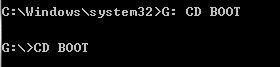
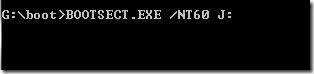
8. Bạn đã gần hoàn tất công việc rồi! Gõ lệnh BOOTSECT.EXE /NT60 J: với “J” là ký tự ổ đĩa của USB nhớ trong Windows Explorer. Dĩ nhiên là cũng phải Enter
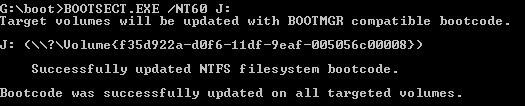
9. Bây giờ mở ổ đĩa ảo của bạn mà bạn đã gắn kết tập tin ISO của Windows 8 và sao chép tất cả nội dung vào thư mục gốc của ổ đĩa flash USB. Nếu bạn đang có DVD cài đặt Windows 8 trong ổ đĩa quang, bạn cũng chỉ cần sao chép tất cả các nội dung vào ổ đĩa flash USB.
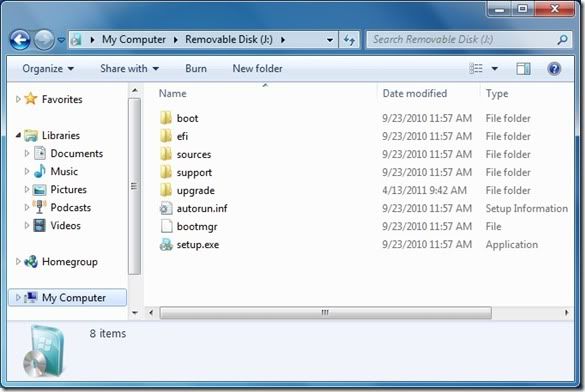
Hoàn thành bước này là bạn đã có 01 USB nhớ có thể khởi động được và sẵn sàng để bạn cài Windows 8.
Lưu ý: trước khi tiến hành việc cài Windows 8 từ USB nhớ vừa được tạo ra bạn cũng cần phải chắc chắn là BIOS của máy tính đã cho phép khởi động máy từ USB nhớ.
Theo IntoWindows
 >
>