

5. Cài chương trình ứng dụng cho Iphone bằng Ibrick:
Kết nối máy tính với iPhone bằng dây cáp USB
Download phần mềm iBrickr tại đây (Bạn nên download phiên bản mới nhất). Sau khi download về máy bạn bung nén file zip ra một thư mục
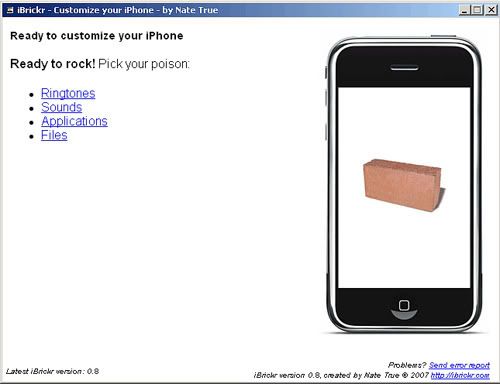
Chạy iBrickr . Click vào "Applications"
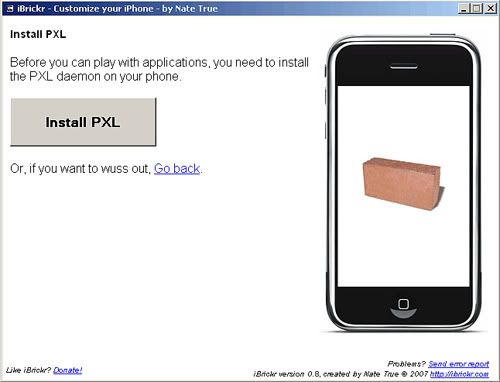
Click vào "Install PXL"
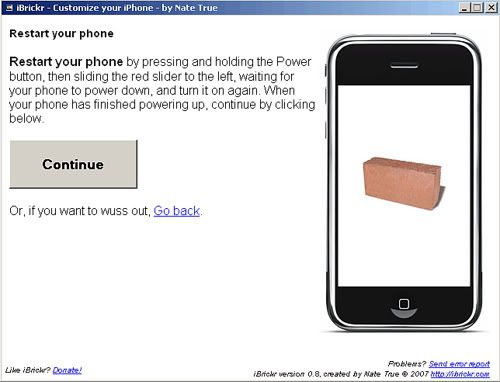
Tắt iPhone sau đó mở lên và click vào nút "Continue"
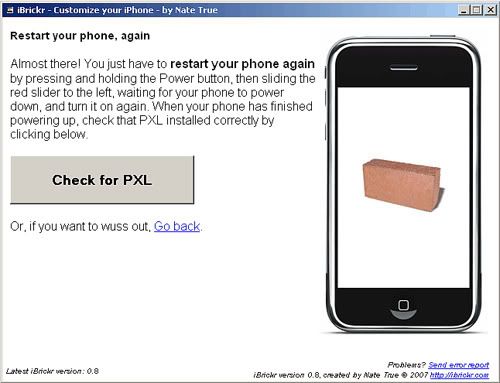
Restart iPhone lần nữa,sau đó click vào nút "Check for PXL"
Click vào nút "Browse applications"
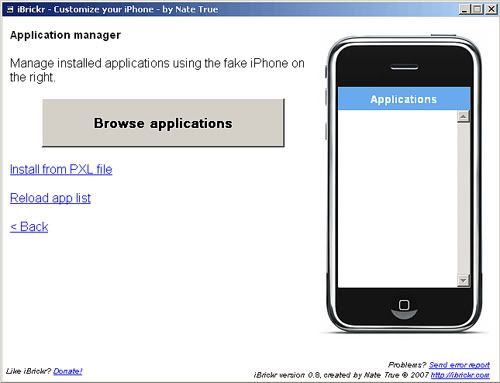
Giờ đây bất kỳ lúc nào bạn muốn cài chương trình, bạn chỉ cần chạy iBrickr và bấm vào Applications
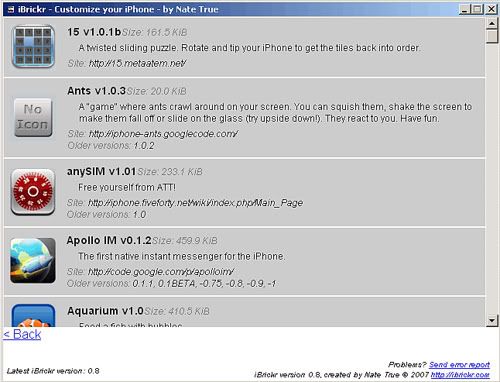
Để cài chương trình nào đó cho iPhone bạn chỉ cần click vào Browse Applications, sau đó nhấn vào một ứng dụng nào đó bạn muốn cài đặt, iBrickr sẽ tự động cài vào và khởi động lại iPhone. Bạn chỉ việc bấm nút và sử dụng
Phần mềm iBrickr còn cung cấp chức năng tạo thư mục, quản lý files trên iPhone (Files), chức năng upload nhạc chuông (Upload Ringtone), quản lý âm thanh trên iPhone (Sound). Hay trong phần Applications, phía bên phải bạn có thể nhấn vào nút Xóa để xóa ứng dụng mà iBrickr đã cài vào
Kết nối máy tính với iPhone bằng dây cáp USB
Download phần mềm iBrickr tại đây (Bạn nên download phiên bản mới nhất). Sau khi download về máy bạn bung nén file zip ra một thư mục
Chạy iBrickr . Click vào "Applications"
Click vào "Install PXL"
Tắt iPhone sau đó mở lên và click vào nút "Continue"
Restart iPhone lần nữa,sau đó click vào nút "Check for PXL"
Click vào nút "Browse applications"
Giờ đây bất kỳ lúc nào bạn muốn cài chương trình, bạn chỉ cần chạy iBrickr và bấm vào Applications
Để cài chương trình nào đó cho iPhone bạn chỉ cần click vào Browse Applications, sau đó nhấn vào một ứng dụng nào đó bạn muốn cài đặt, iBrickr sẽ tự động cài vào và khởi động lại iPhone. Bạn chỉ việc bấm nút và sử dụng
Phần mềm iBrickr còn cung cấp chức năng tạo thư mục, quản lý files trên iPhone (Files), chức năng upload nhạc chuông (Upload Ringtone), quản lý âm thanh trên iPhone (Sound). Hay trong phần Applications, phía bên phải bạn có thể nhấn vào nút Xóa để xóa ứng dụng mà iBrickr đã cài vào


