[hướng dẫn PS] - cách tăng độ sâu màu và rực rỡ cho hình

Pro-k

Học sinh lớp 12
GẮN KẾT
GÂY DỰNG
Hướng dẫn tăng độ sâu màu và rực rỡ cho hình

Thông thường hình khi chụp không phải lúc nào cũng có độ sâu màu hợp lí, hoặc cảnh quang lúc chụp không được như ta mong muốn

Ví dụ : trời không xanh, lúc nào cũng có 1 màu xám xám phủ lên ảnh, ảnh bị tối, …..

Do đó bài hướng dẫn sau đây dành để khác phục tình trạng ảnh như trên.

Đây là hình gốc :
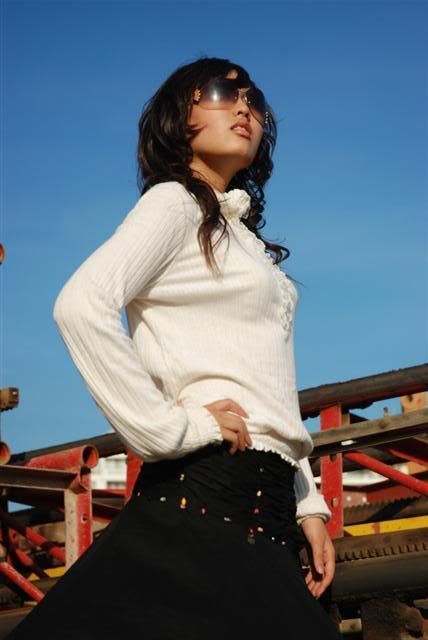
DSC_1658Small.jpg


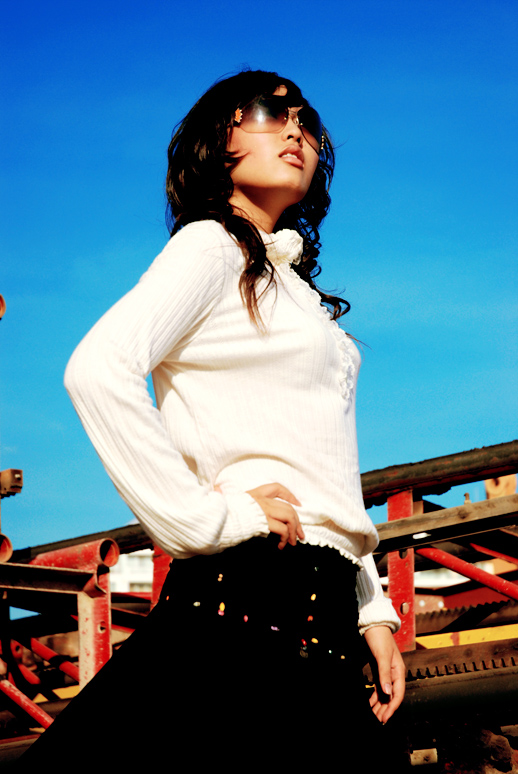
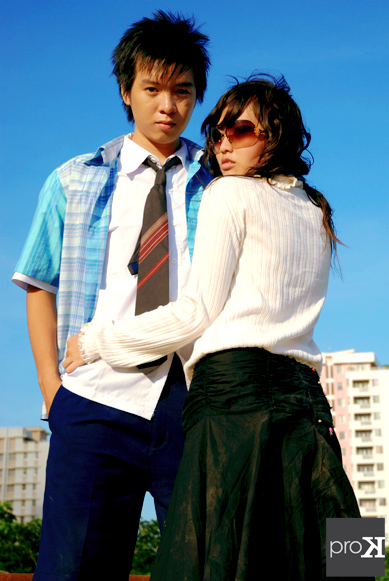
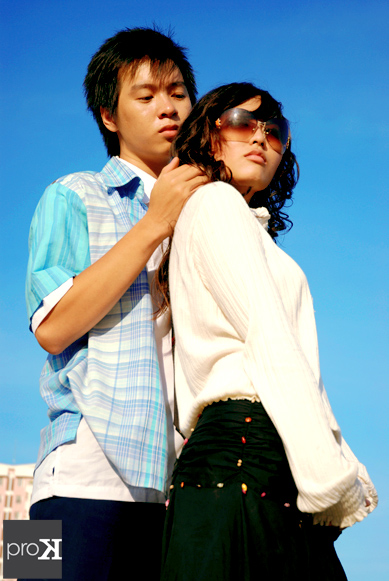
Và đây là sau khi chỉnh :

2869990501_523e5cb7aa_o.jpg


Còn đây là cách làm

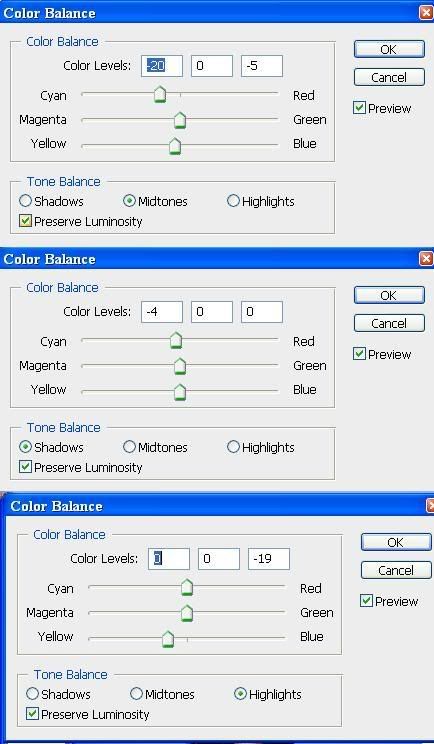
Đầu tiên ta tạo 1 lớp color balance để phủ lên đó 1 lớp màu có tone xanh lá + vàng (nhớ chọn Preserve luminosity nhe)
Chỉnh các thông số shadows,midtones highlines như hình bên dưới.
1-3.jpg


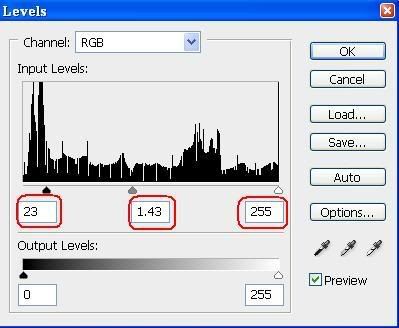
Kế tiếp ta dùng level để tăng sáng và lấy tương phản cho hình (ta nên dùng cái này hơn là dung contrast/lightness vì nó sẽ thật hơn)
Thông số như hình bên dưới
2-3.jpg


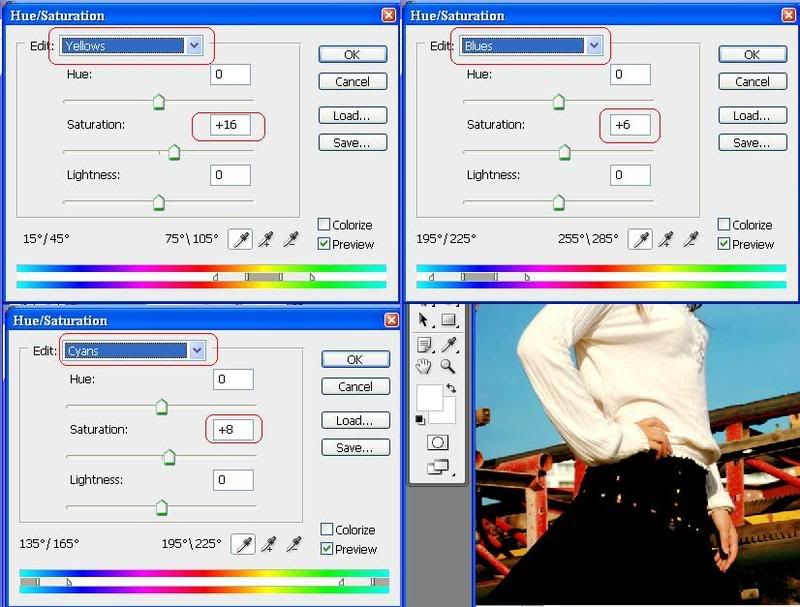
Kế tiếp ta dùng hue/saturation để đẩy màu lên (điểm hay của công cụ này là có thể đẩy 1 số màu tách bạch hoặc toàn cục mà không làm ảnh hưởng toàn hình lắm)
Ta nhận xét thấy cần làm màu da trông rực rỡ hơn, và màu trời trong tươi hơn

Nên ta đẩy 3 gam màu Yellow,blue.cyan (thông số có thể tùy bức hình)


3-3.jpg


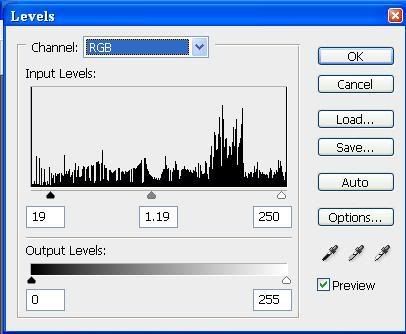
Kế tiếp ta lại dùng level 1 lần nữa để lấy tương phản và tăng độ trong cho hình, nhớ là 1 chút thui đừng làm quá tay(hãy duyệt qua hết các gam màu để xem histogram để có thể cân bằng màu sắc chính xac hơn).
4-2.jpg


Và cuối cùng dùng selective color để pha màu lại 1 chút
Ta dùng công cụ này để thêm bớt độ đậm nhạt của từng thành phần RGB trong mỗi gam màu.
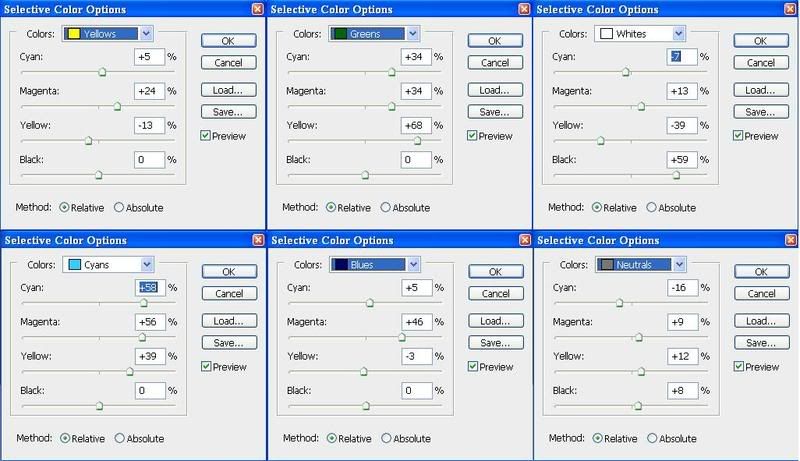
5-2.jpg


Sau khi làm xong các bước này rùi ta đã có 1 bức hình khá ổn như thế này :
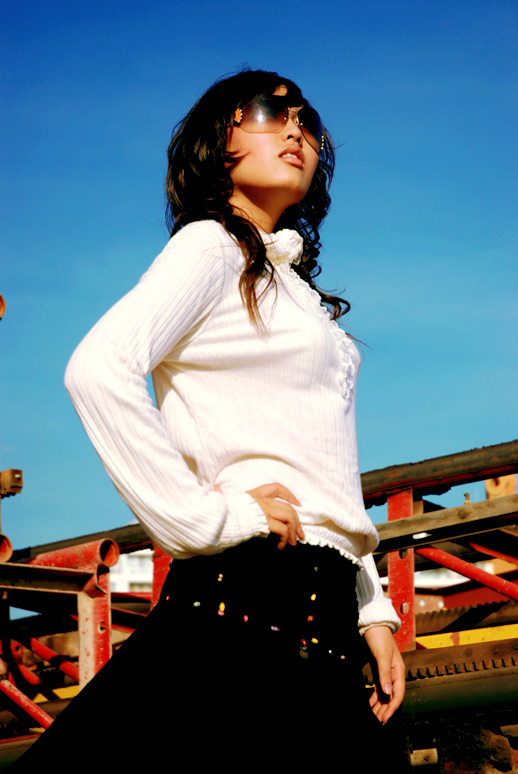
2868414350_27bfed32e4_o.jpg


Tuy nhiên không phải bức hình nào cũng như bức hình nào, có tấm sau khi làm các bc trên xong vẫn còn hơi tối có tấm thì hơi sáng, vậy thì ta làm cách nào ????

Rất đơn giản

Với những hình hơi tối (hoặc ta muốn tăng màu cho rực hơn nữa) : ta nhân đôi ảnh gốc (nhớ là ảnh gốc nhe), nhân đôi 2 lần tạo ra 2 layer

Mỗi layer ta để chế độ Blend lần lượt là OverlayScreen : Overaly có tác dụng làm đậm màu, screen có tác dụng tang độ sáng, nhưng nhớ kéo giảm các Opcity và Fill cho phù hợp (khoảng 20- 50% tùy hình)

Với những ảnh hơi sáng thì ta cũng nhân đôi ảnh gốc lên : tạo lớp blend là Multiply, ảnh sẽ tối đi, sau đó ta kéo giảm các opacity và fill cho phù hợp

Đây là bức hình sau khi làm qua bước blend (hoi tối)

2869990501_523e5cb7aa_o.jpg


Và 1 số Ví dụ minh họa khác (mỗi bức hình đều cần gia giảm các thông số, nhưng hầu hết là rất ít)
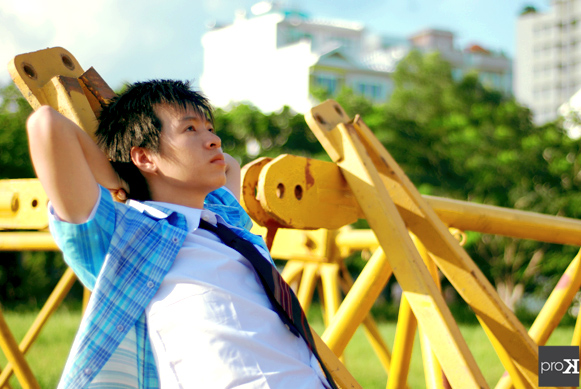
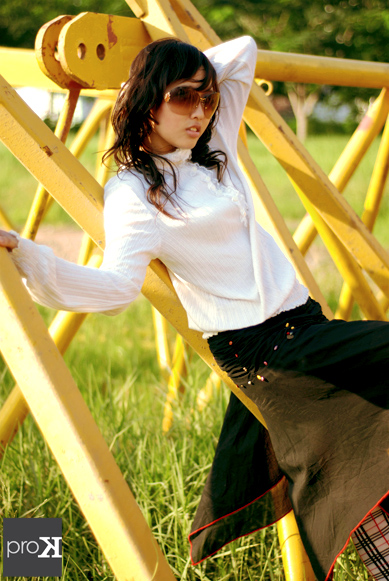
2869990289_dcbd723c2b_o.jpg


2869990983_5a475899a2_o.jpg


2869991281_4e13ac42f0_o.jpg


2870821660_60ca0349fe_o.jpg


---------------------------------hết---------------------------------
 
Bài viết rất hay, bác Pro-K đúng là giúp anh em mở mang nhiều.
Nói chung để tăng độ sâu và rực rỡ thì loanh quanh mấy tool như chỉnh lại COntrast và Brightness là ổn.
Nên kết hợp với các công cụ tạo vùng chọn để có những hiệu ứng sáng tối rõ rệt hơn..

Nhân tiện hỏi luôn, bác Pro hướng dẫn anh em làm quả ảnh nó tone xanh xanh thế này với :D

644_1223884012.jpg
 
@Pires : cái đó có 2 cách, 1 là dùng Cold Tone trong phần mềm Light Room, cách thứ 2 là sử dụng chế độ màu LAB color trong PS

nếu thấy dc ảnh gốc thì chắc dễ hơn.

để ý thấy tay chân các em nhỏ trắng mịn màn, môi đồng màu với da lun thì chắc 90% là dùng LAB color để tạo lớp Blend này.

còn 1 số ng nữa có nói là dung Plugin, Plugin gì thì chịu em không biết, nhưng PS có thể làm ra y chang dc
 
Khi so sánh giữa hai ảnh shop và chưa shop thì mình có nhận xét thế này. Ảnh gốc dĩ nhiên màu sắc không rực rỡ được như ảnh shop, nhưng cái texture của quần áo vẫn còn nguyên vẹn. Tức là nhìn thấy rõ nếp nhăn trên váy, đường len trên áo. Nhưng sang đến ảnh đã shop thì những chi tiết này mất hết, nhìn váy chỉ thấy một khối đen, nhìn áo cũng chỉ thấy một khối trắng. Tương tự như vậy mái tóc ở ảnh gốc nhìn rất rõ từng lọn, nhưng sang ảnh shop thì không thấy được như vậy. Nếu như làm ảnh rực rỡ hơn mà lại phải hy sinh chi tiết như thế thì mình thấy không ổn tí nào.
 
@petronius : em chỉ làm minh họa để thấy hiệu quả, còn thực tế em sẽ tách các vùng đó ra để xử lí ko mất chi tiết.
 
đúng rùi tóc cũng bị mờ đi ko thấy rõ lọn và quần áo cũng ko còn thấy nếp nhăn nữa.
 
Dùng LAB color như thế nào vậy, mình chưa nghe cái này bao giờ. Bác Pro-K làm quả tutorial đi cho anh em biết với.
Tone xanh như trong ảnh trên nó có đặc điểm rất hay là màu da nó ko bị xuống kiểu xác chết nếu như chỉ dùng cái Saturation...
 
@petronius : em chỉ làm minh họa để thấy hiệu quả, còn thực tế em sẽ tách các vùng đó ra để xử lí ko mất chi tiết.
Là sao anh? Tức là chọn 1 vùng trời rồi chỉnh màu trời như trên, sau đó chọn màu da rồi chỉnh màu da như trên à?
 
Là sao anh? Tức là chọn 1 vùng trời rồi chỉnh màu trời như trên, sau đó chọn màu da rồi chỉnh màu da như trên à?
Gần như là vậy... nhưng có nhiều cách để chọn vùng riêng, mình thấy các pro làm hầu như là dùng MASK... còn mình thì cứ L là nhanh nhất... mình chỉ xử lý ảnh kiến trúc la nhiều nên ko cần như xủa lý ảnh nghệ thuật...
 
Back
Top