
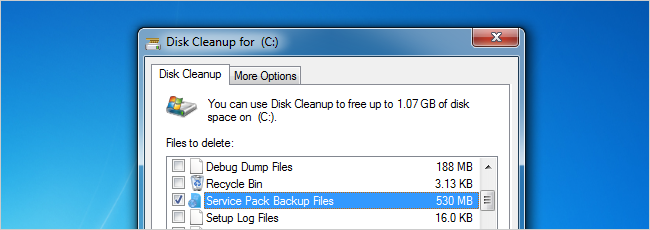
Sau khi cài đặt Service Pack 1 (Windows 7) mà bàn dân thiên hạ đang xôn xao mấy ngày hôm nay,có thể bạn sẽ nhận ra dung lượng trống của ổ cứng bị mất một khoản đáng kể và bạn tự hỏi làm thế nào để lấy lại dung lượng ổ đĩa đã bị mất? Sẽ không khó để thực hiện việc đó, nhưng bạn có thực sự cần làm điều đó?
Lưu ý: Nếu bạn chưa cài đặt SP1 của Win7 mới được phát hành, hãy tìm hiểu kỹ để chắc chắn là bạn hiểu rõ về SP1 trước khi bạn cài đặt. Gợi ý: SP1 chủ yếu là sửa lỗi.
Xem nào, cái gì thế?
Rất đơn giản: việc cài đặt SP1 (cũng như các gói SP khác) sẽ tiêu tốn khá nhiều dung lượng ổ cứng, bởi vì Windows sẽ tạo ra một đống các bản sao lưu để phòng trường hợp bạn cần gỡ bỏ SP1 và phục hồi mọi thứ trở lại. Các bản sao lưu đó có ở bất cứ nơi nào và chiếm từ một vài trăm MBs lên đến hàng GB.
Bạn có thể dễ dàng xóa sạch các bản sao lưu với Disk Cleanup (xem chi tiết dưới đây), nhưng đừng vội vàng làm thế! Hãy tiếp tục đọc ...
Vì vậy, ... nên xóa các tập tin Service Pack Backup?
Với bất cứ service pack nào cũng có thể gây ra một vài lỗi và cả vài rắc rối nào đó; nhưng không phải tất cả các lỗi, các rắc rối đó cũng được cảnh báo ngay. Nếu bạn xóa tất cả tập tin sao lưu, bạn sẽ không thể gỡ bỏ SP1 nếu bạn cần, khi đó lại có thể là một vấn đề lớn.
Ít nhất, bạn nên chờ một thời gian trước khi xóa tất cả tập tin sao lưu - Chắc chắn tất cả mọi thứ đang làm việc ổn định; khởi động lại máy tối thiểu là vài lần; thực hiện các công việc thường xuyên hàng ngày của bạn để có thể chắc chắn là sẽ không cần phục hồi lại mọi thứ như cũ. Một khuyến cáo tẻ nhạt!? Nếu bạn có một chút kiên nhẫn trước khi xóa các tập tin sao lưu, thì đơn giản là bạn cứ làm các công việc hàng ngày của bạn và sẽ tiến hành công việc dọn dẹp vào tuần sau.
Tóm lại: Bạn đừng bao giờ vội vàng cài đặt hoặc xóa bất cứ cái gì khi mà việc đó có thể dẫn đến sự thay đổi lớn hệ thống của bạn. Khi nào bạn còn thiết lập cho Windows Update tự động cài đặt các bản vá bảo mật thì bạn vẫn đang còn an toàn.
Làm thế nào để xóa sạch các tập tin sao lưu của Service Pack
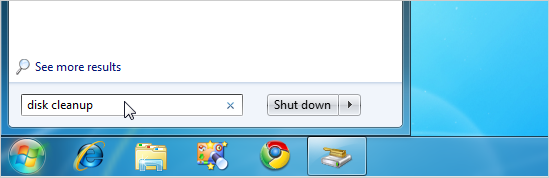
Mở Disk Cleanup - cách dễ nhất là chỉ cần gõ vào ô tìm kiếm của Start Menu, nhưng bạn cũng có thể chọn Computer -> Drive -> Properties và tìm đến Disk Cleanup …
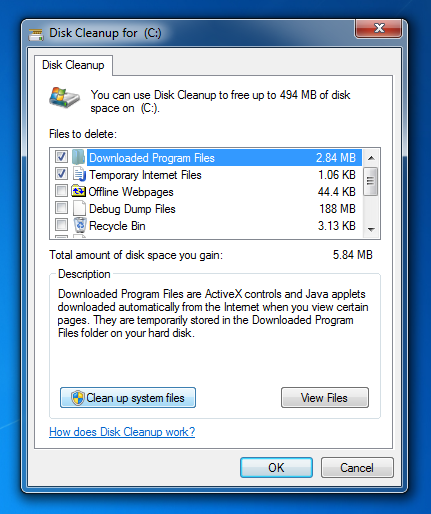
Trong cửa sổ Disk Cleanup, bạn bấm vào nút Clean up system files – Yêu cầu là bạn phải kích hoạt UAC. Nếu không, bó tay ... >

Tích vào ô đầu dòng Service Pack Backup Files, và sau đó kích OK
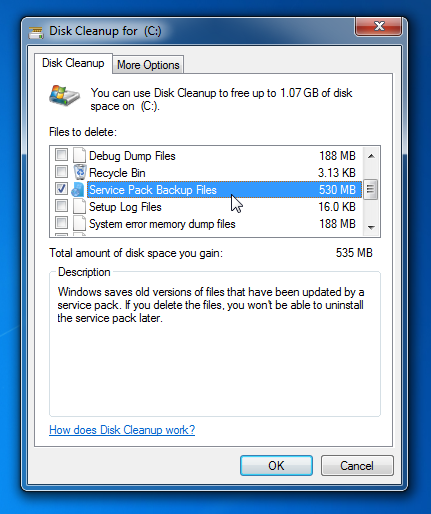
Và chỉ cần như thế, dĩa cứng của bạn sẽ có thêm dung lượng trống đủ cho 5000 bài hát.
Theo HowToGeek


 Một lý do hết sức anh em ta ... ghost lại khỏi lăn tăn suy nghĩ, tìm hiểu gì cả ... >
 mà là bảo là phải nghe, cấm cãi; máy tính cũng thế phải không bác \m/ ...
