6. Quản lý Iphone bằng WinSCP
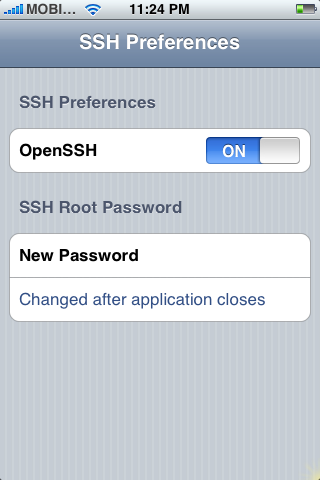
Bạn cần install BSD Subsystem 1.5 và OpenSSH để kết nối được với WinSCP
Nhấn vào biểu tượng Settings - WiFi. Dòng WiFi bên phải bấm vào nút bật lên ON, iPhone sẽ tự tìm danh sách mạng WiFi xung quanh mình, bạm bấm vào một mạng trong danh sách này để kết nối. Nếu kết nối có yêu cầu nhập Password thì bạn nhập vào sau đó xem thông số IP của Iphone
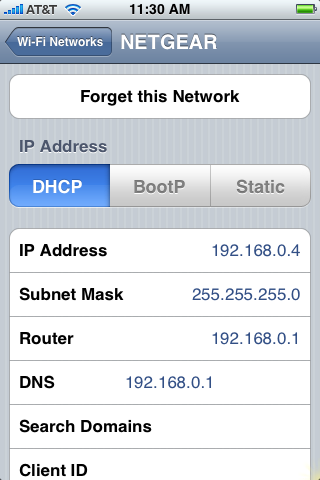
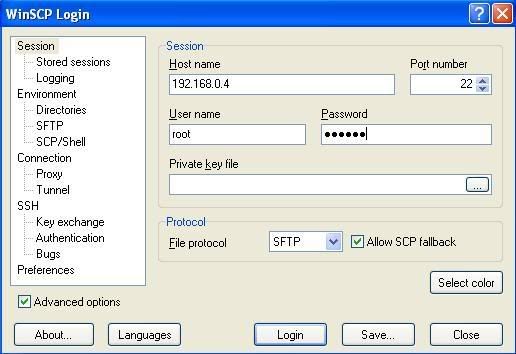
Bạn bật chương trình WinSCP lên bạn nhập:
Đối với FW 1.0.2: user is root , pass is dottie
Đối với FW 1.1.1 và FW 1.1.2: user is root , pass is alpine
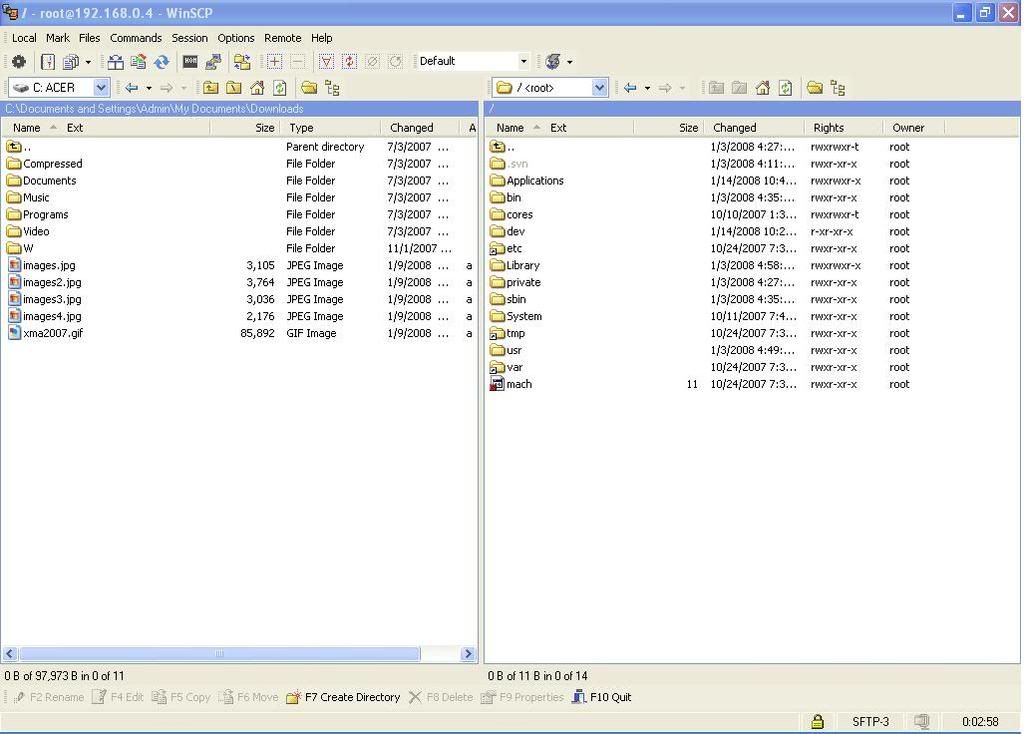
Sau khi login sẽ vào được màn hình quản lý file của Iphone
Bạn cần install BSD Subsystem 1.5 và OpenSSH để kết nối được với WinSCP
Nhấn vào biểu tượng Settings - WiFi. Dòng WiFi bên phải bấm vào nút bật lên ON, iPhone sẽ tự tìm danh sách mạng WiFi xung quanh mình, bạm bấm vào một mạng trong danh sách này để kết nối. Nếu kết nối có yêu cầu nhập Password thì bạn nhập vào sau đó xem thông số IP của Iphone
Bạn bật chương trình WinSCP lên bạn nhập:
Đối với FW 1.0.2: user is root , pass is dottie
Đối với FW 1.1.1 và FW 1.1.2: user is root , pass is alpine
Sau khi login sẽ vào được màn hình quản lý file của Iphone