
Làm thế nào để gắn kết (Mount) tập tin ISO trong Windows?Đôi khi bạn cần phải gắn kết (mount) một tập tin ISO để xem nội dung của nó, hoặc có thể là khi bạn cần sao chép tập tin ISO của bản cài đặt hệ điều hành Windows để tạo một USB khởi động được. Mặc dù Windows không hỗ trợ việc gắn kết tập tin ISO nhưng có một số tiện ích miễn phí tốt để thực hiện việc này.
Nói chung lại thì thường là bạn cần phải ghi tập tin ISO vào CD / DVD để xem và sử dụng nội dung của tập tin ISO. Nhưng nếu không muốn làm vậy, bạn có thể sử dụng công cụ của một bên thứ ba như Virtual CloneDrive gắn kết các tập tin ISO để xem và sử dụng nội dung của tập tin ISO một cách dễ dàng.
Virtual CloneDrive là phần mềm dễ sử dụng và hoàn toàn miễn phí để gắn kết các tập tin định dạng .ISO, .CCD, .BIN, . UDF, .IMG, và .DVD trong Windows XP, Vista, và Windows 7.
Cách sử dụng:
# Tải về và cài đặt phần mềm từ đây
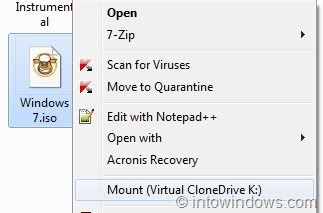
# Nhấp chuột phải vào tập tin ISO mà bạn muốn gắn kết và chọn Mount (Virtual CloneDrive ký tự ổ đĩa).
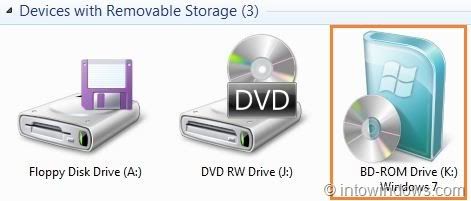
# Bây giờ, bạn có thể thấy ổ đĩa ảo mới trong Explorer (My Computer)
Ví dụ:
Chẳng hạn nếu bạn muốn gắn kết một tập tin ISO của Windows7 hay Windows 8 để sao chép tập tin cài đặt, bạn sẽ thực hiện các bước sau:
# Tìm đến ổ đĩa hoặc thư mục chứa tập tin ISO cần thiết
# Nhấn chuột phải vào file ISO, và chọn mục Mount (Virtual CloneDrive ký tự ổ đĩa). Phần ký tự ổ đĩa sẽ được thể hiện cụ thể.
# Tiếp theo hãy mở Windows Explorer rồi mở ổ đĩa ảo để xem nội dung tập tin ISO. Bạn có thể sao chép tất cả các nội dung của nó vào ổ đĩa hoặc thư mục mà bạn muốn.
Theo IntoWindows