

Hiện tại iOS và Android là 2 hệ điều hành dành cho điện thoại phổ biến nhất với hơn 80% thị phần, thế nên chẳng lạ gì là có thể các bạn đã xài qua không chỉ 1 mà có thể vài cái điện thoại chạy Android rồi.
Tuy nhiên cũng có những người chưa bao giờ xài Android hay iOS, bài viết này dành cho những ai còn đang ở ngưỡng cửa ngấp nghé định xài Android
Lần đầu bạn mua 1 chú điện thoại Android, bất cứ của hãng nào, thì sau đây là những việc bạn cần làm sau khi bấm vào cái phím nguồn của em nó
PS: Mình đang xài Note đã up lên IceCreamSandwich nên nhìn sẽ hơi khác với những máy xài GingerBeard nhé, tuy nhiên các bước thì cũng same same như nhau thôi
Bước 1:
Bật máy
Bước 2:
Bạn sẽ nhìn thấy màn hình đón chào với 1 chú Android giơ tay vẫy
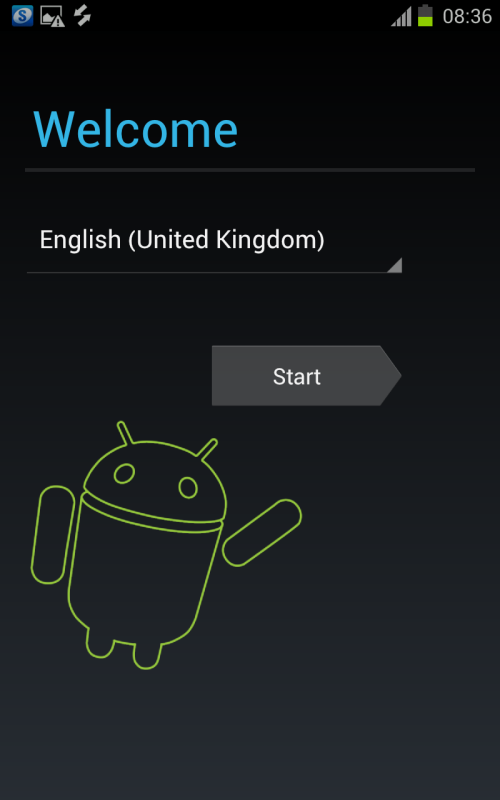
Bạn chọn ngôn ngữ hiển thị rồi bấm START nhé
Bước 3:
Thiết lập tài khoản Google, nếu bạn đã có sẵn tài khoản google mail thì bạn chỉ cần vào ĐĂNG NHẬP để đi tiếp, còn chưa có thì ta vào NHẬN TÀI KHOẢN để tạo 1 account mới.
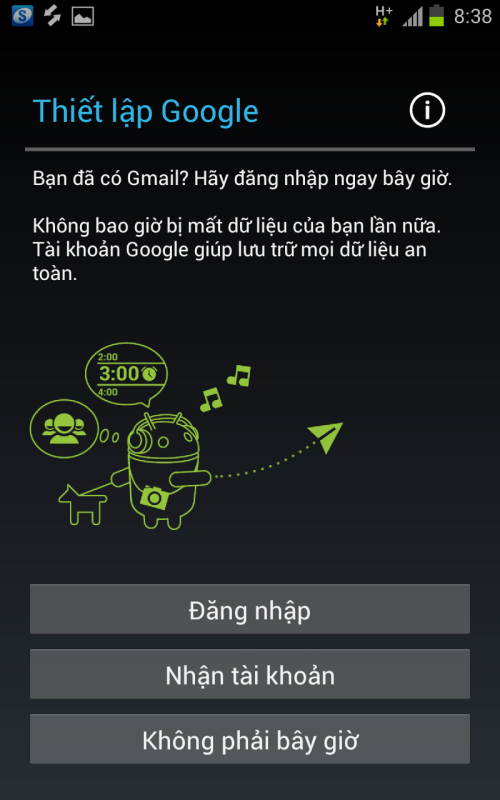
Nếu bạn nóng lòng muốn sử dụng điện thoại ngay mà chưa cần quan tâm đến danh bạ hay các thông tin khác ta có thể bấm luôn KHÔNG PHẢI BÂY GIỜ để bắt đầu sử dụng điện thoại
Bước 3.1:
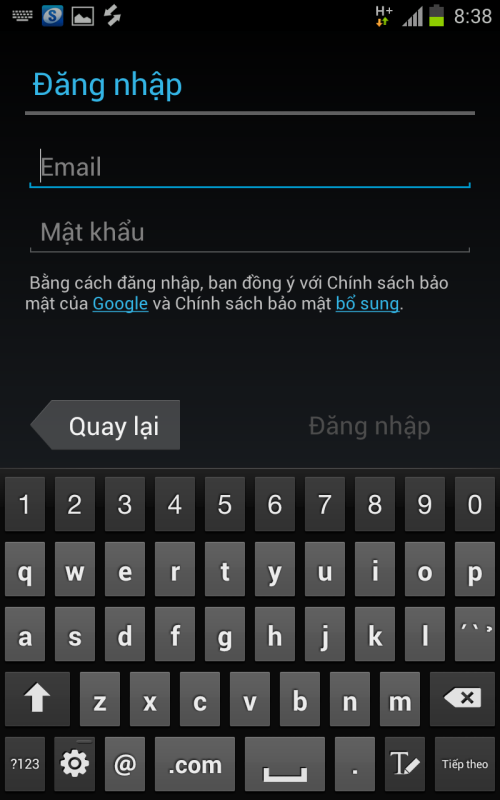
Giao diện màn hình khi bạn ĐĂNG NHẬP như sau
Bước 3.2:
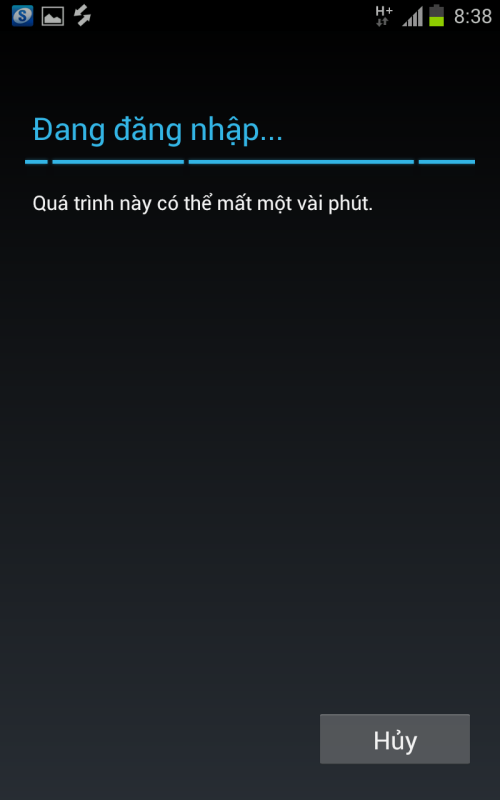
Để đăng nhập được bạn cần có mạng wifi hoặc 3G, nếu bạn không ở vùng phủ sóng wifi hoặc 3G thì có thể thiết lập sau.
Bước 4:
Trong Google Play (ngày trước được gọi là Marketplace) ta có thể tiến hành mua sắm phần mềm theo ý thích, trong quá trình thiết lập ban đầu Google cũng cho phép người dùng thiết lập các thông số về thẻ tín dụng để tiến hành mua sắm
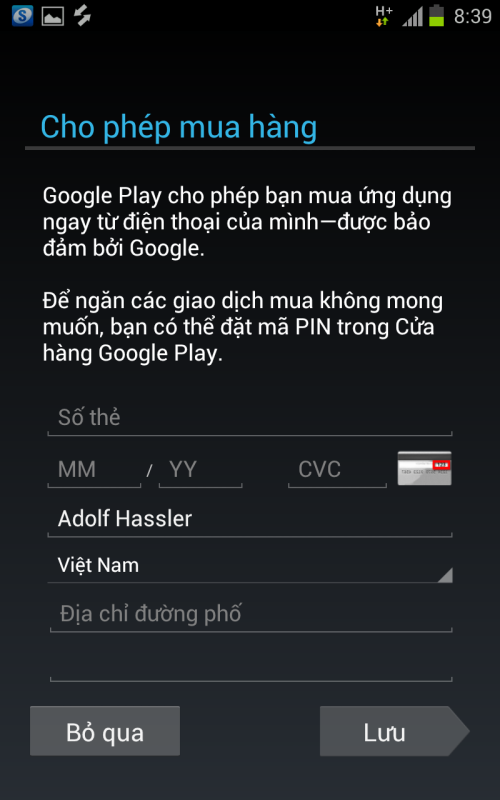
Nếu không có nhu cầu ta có thể BỎ QUA để đi đến các bước sau
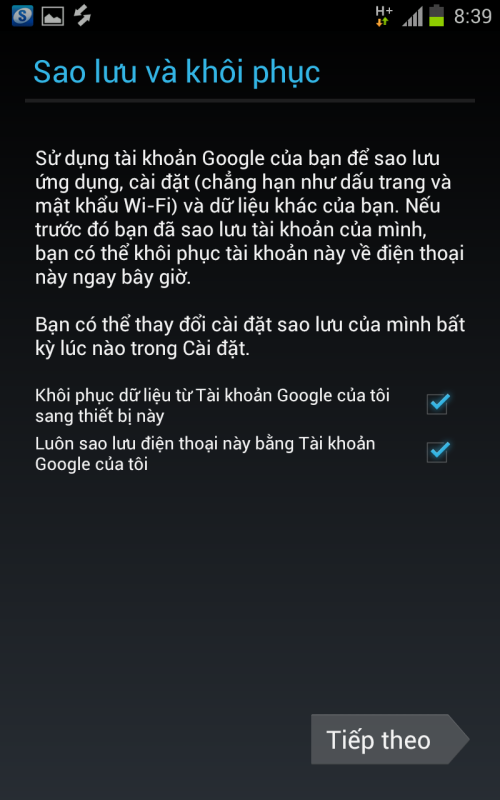
Bước 5:
Google cho ta khả năng sao lưu các thông tin về các phần mềm đã cài hay lịch sử tìm kiếm trên search Engine của họ, nếu bạn chọn tính năng này thì sau khi bạn cài đặt lại máy các phần mềm bạn đã cài sẽ được tự động tải lại, rất tiện lợi
Bước 6:
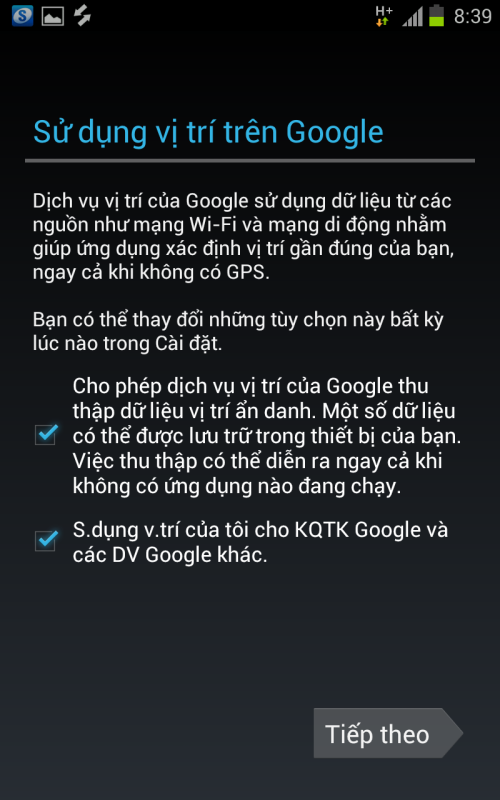
Tiếp đến là lựa chọn có sử dụng định vị của Google (với những máy có sẵn module GPS), cái này sẽ giúp Google tìm ra vị trí của bạn dễ dàng hơn khi sử dụng ứng dụng Maps hay những phần mềm liên quan đến xác định vị trí sau này
Bước 7 (sắp hết rồi!!!):
Cuối cùng thì bạn sẽ được hỏi có đặt tên chủ sở hữu của điện thoại là ai
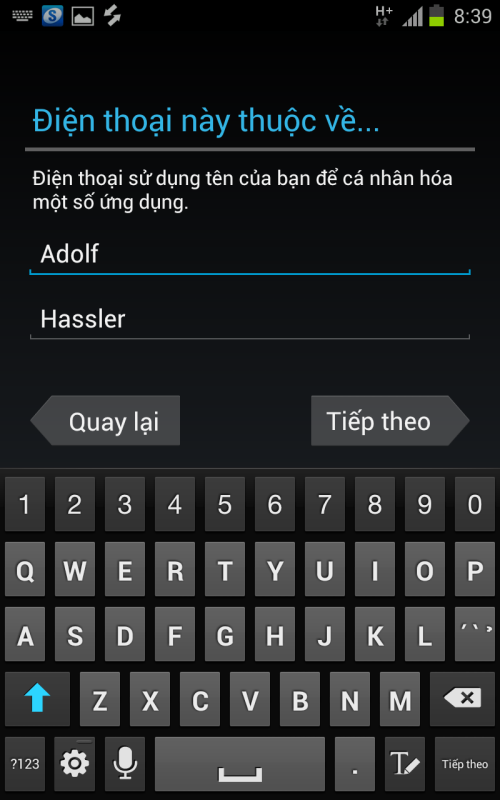
xong bước này là chúng ta chỉ cần bấm HOÀN TẤT là đã sẵn sàng để đi vào thế giới Android rồi nhé!
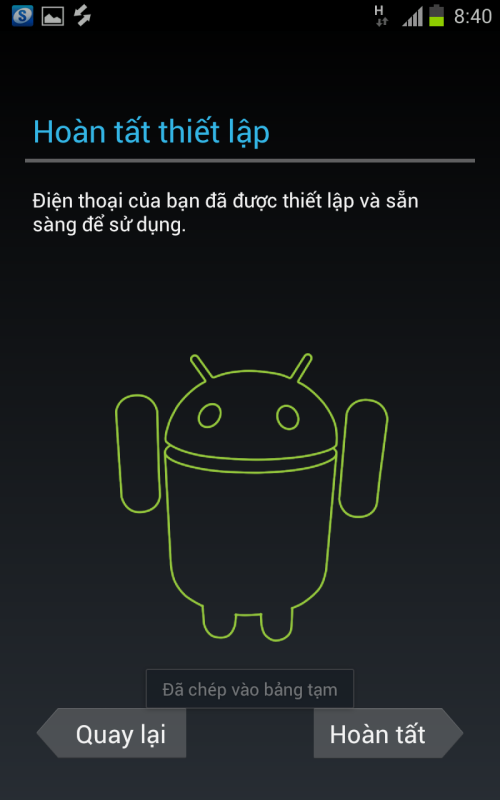
Chúc mừng bạn!
Tuy nhiên cũng có những người chưa bao giờ xài Android hay iOS, bài viết này dành cho những ai còn đang ở ngưỡng cửa ngấp nghé định xài Android
Lần đầu bạn mua 1 chú điện thoại Android, bất cứ của hãng nào, thì sau đây là những việc bạn cần làm sau khi bấm vào cái phím nguồn của em nó
PS: Mình đang xài Note đã up lên IceCreamSandwich nên nhìn sẽ hơi khác với những máy xài GingerBeard nhé, tuy nhiên các bước thì cũng same same như nhau thôi
Bước 1:
Bật máy
Bước 2:
Bạn sẽ nhìn thấy màn hình đón chào với 1 chú Android giơ tay vẫy
Bạn chọn ngôn ngữ hiển thị rồi bấm START nhé
Bước 3:
Thiết lập tài khoản Google, nếu bạn đã có sẵn tài khoản google mail thì bạn chỉ cần vào ĐĂNG NHẬP để đi tiếp, còn chưa có thì ta vào NHẬN TÀI KHOẢN để tạo 1 account mới.
Nếu bạn nóng lòng muốn sử dụng điện thoại ngay mà chưa cần quan tâm đến danh bạ hay các thông tin khác ta có thể bấm luôn KHÔNG PHẢI BÂY GIỜ để bắt đầu sử dụng điện thoại
Bước 3.1:
Giao diện màn hình khi bạn ĐĂNG NHẬP như sau
Bước 3.2:
Để đăng nhập được bạn cần có mạng wifi hoặc 3G, nếu bạn không ở vùng phủ sóng wifi hoặc 3G thì có thể thiết lập sau.
Bước 4:
Trong Google Play (ngày trước được gọi là Marketplace) ta có thể tiến hành mua sắm phần mềm theo ý thích, trong quá trình thiết lập ban đầu Google cũng cho phép người dùng thiết lập các thông số về thẻ tín dụng để tiến hành mua sắm
Nếu không có nhu cầu ta có thể BỎ QUA để đi đến các bước sau
Bước 5:
Google cho ta khả năng sao lưu các thông tin về các phần mềm đã cài hay lịch sử tìm kiếm trên search Engine của họ, nếu bạn chọn tính năng này thì sau khi bạn cài đặt lại máy các phần mềm bạn đã cài sẽ được tự động tải lại, rất tiện lợi
Bước 6:
Tiếp đến là lựa chọn có sử dụng định vị của Google (với những máy có sẵn module GPS), cái này sẽ giúp Google tìm ra vị trí của bạn dễ dàng hơn khi sử dụng ứng dụng Maps hay những phần mềm liên quan đến xác định vị trí sau này
Bước 7 (sắp hết rồi!!!):
Cuối cùng thì bạn sẽ được hỏi có đặt tên chủ sở hữu của điện thoại là ai
xong bước này là chúng ta chỉ cần bấm HOÀN TẤT là đã sẵn sàng để đi vào thế giới Android rồi nhé!
Chúc mừng bạn!


 )
)
